
予約管理アプリの選び方:スマホだけでできること・難しいこと(個人サロン向け)

1 人や少人数のサロンなら、予約の受付・確認・変更、顧客のメモ、来店前のリマインドは、スマートフォンのアプリだけで回せることが多いです。一方で、メニューや営業時間の最初の設定、売上や来店の数字の集計、データの書き出しは、パソコンの管理画面のほうが楽か、パソコンでしかできないサービスもあります。選ぶときは「スマホで毎日の操作が完結するか」と「スマホでは難しい作業を、いつ・どこでするか」の 2 つを確かめてください。
この記事では、店の側が使う予約管理アプリについて、業務ごとにスマホでできることを表にし、1 日の流れでの使い方、選ぶときのチェックリスト、端末をなくしたときの備えを順に説明します。
予約管理アプリとは(店が使うアプリと、お客様が使うアプリ)
「予約管理アプリ」という言葉は、2 つの意味で使われます。1 つは、店がお客様の予約を受けて管理するためのアプリです。もう 1 つは、お客様が美容室や飲食店を探して予約するためのアプリです。この記事では、前者の店の側が使うアプリを扱います。
店の側が使う予約管理アプリには、使い方の形が主に 3 つあります。
| 形 | 中身 | 向いている店 |
|---|---|---|
| 予約システムの専用アプリ | 予約システムの会社が出している iPhone・Android 向けのアプリ。予約の通知を受け取りやすい | スマホで毎日の予約を見て、操作したい店 |
| ブラウザで開く管理画面 | 予約システムの管理画面を、スマホのブラウザで開いて使う | 専用アプリがないサービスを使う店。パソコンと同じ画面で操作したい店 |
| カレンダーやメモのアプリ、LINE のトーク | 予約システムではなく、手持ちのアプリで予約を書き留める | 予約の数が少なく、まずお金をかけずに始めたい店 |
同じサービスでも、専用アプリとブラウザの管理画面でできることが違う場合があります。アプリの説明だけでなく、ヘルプのページで「アプリでできること」を確かめておくと安心です。
予約システム全体の選び方(予約の取り方・カルテ・分析・費用)は、予約システムの選び方で整理しています。候補のサービスを比べる観点と手順は予約システムの比べ方にまとめています。この記事では、そのうち「スマホで操作する」ことに絞って説明します。
スマホだけで運用できる店、パソコンもあったほうがよい店
スマホだけで運用しやすいのは、1 人か 2〜3 人で営業していて、予約を見る人が少ない店です。メニューの数が多くなく設定をあまり変えない店や、売上や来店の数字を毎月細かく集計していない店も、スマホだけで回しやすいでしょう。
反対に、スタッフが複数いてスタッフ別の予約枠やシフトを組む店は、スマホに加えてパソコンかタブレットがあると作業が楽になります。ホットペッパービューティーなどの予約サイトと自社の予約を両方使っている店も同じです。売上・新規とリピート・来店のきっかけなどを毎月見て広告や施策を決める店、カルテに長い文章や施術の写真を多く残す店も、大きな画面があると作業がはかどります。
パソコンを毎日使う必要はありません。最初の設定と、月に 1 回の数字の確認だけパソコンを使い、毎日の予約はスマホで見る、という分け方もできます。
業務別:スマホでできること・パソコンがあると楽なこと
次の表は、サロンの毎日の業務ごとに、スマホでの操作がどうなりやすいかを整理したものです。サービスによって違うので、右の列の方法で、候補のアプリを確かめてください。
| 業務 | スマホでの操作 | 確かめ方 |
|---|---|---|
| 新しい予約の通知を受け取る | 専用アプリならプッシュ通知で受け取れることが多い。ブラウザの管理画面ではメールで知らせる形が多い | 自分で予約を入れて、何で・何分後に知らせが来るかを見る |
| 予約の一覧を見る | 多くのサービスでできる。画面が小さいので、日・週の表示の見やすさに差が出る | 1 日分の予約を入れた状態で、スタッフ別・時間別に見やすいかを見る |
| 電話や DM で受けた予約を入れる | できることが多い。入力の手順の数に差が出る | 1 件を入れるのに何回押すか、何秒かかるかを測る |
| 予約の変更・キャンセル | できることが多い | 変更したときにお客様へ連絡が自動で行くかを見る |
| 休みや臨時の予約停止を入れる | サービスによって違う | 「この日だけ予約を止める」操作がアプリでできるかを見る |
| 顧客のメモ・カルテを書く | 短いメモはしやすい。長い文章は入力の手間がかかる | 施術の内容、薬剤、注意点を 1 人分入力してみる |
| 施術の写真を残す | スマホのカメラで撮ってそのまま残せるものもある | 写真をカルテに付けられるか、何枚まで残せるかを見る |
| 来店前のリマインドを送る | 自動で送る設定なら、毎回の操作は要らない | 送る時間と文面を、アプリから変えられるかを見る |
| メニュー・営業時間・スタッフの最初の設定 | パソコンの管理画面でしかできないサービスもある | 最初の設定をスマホだけで終えられるかを、ヘルプで確かめる |
| 予約ページの見た目を整える | 写真や説明文の編集はパソコンのほうが楽なことが多い | スマホからメニューの写真と説明を変えてみる |
| 売上・来店の数字を見る | 合計は見られても、細かい集計はパソコン向けの画面のことが多い | 見たい数字(新規とリピートなど)が、アプリのどの画面にあるかを聞く |
| 顧客・予約のデータを書き出す | パソコンでの操作が前提のことが多い | 書き出しの手順と形式を、ヘルプで確かめる |
この表で「サービスによって違う」と書いた項目は、アプリの紹介ページだけでは判断しにくいところです。無料体験の期間に、実際に操作して確かめてください。
1 日の流れで見る、スマホでの予約管理の使い方
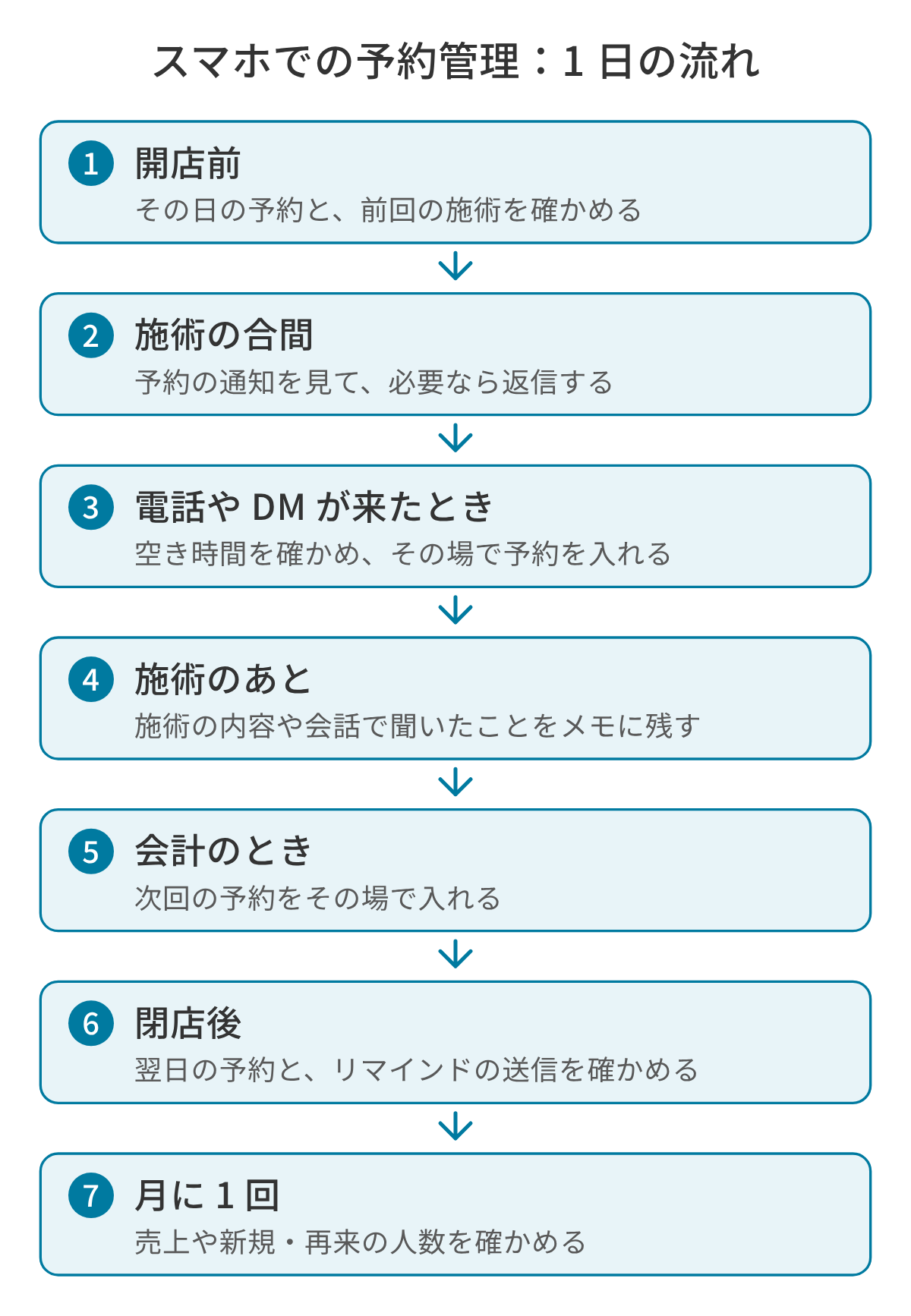
スマホだけで運用するときの使い方を、1 人で営業するサロンの 1 日の流れに沿って示します。特定のアプリの操作ではなく、どの場面で何を確かめるかの例です。
| 時間の目安 | すること | アプリに求めること |
|---|---|---|
| 開店前 | その日の予約と、お客様ごとの前回の施術を確かめる | 予約からカルテへすぐ移れる |
| 施術の合間 | 入った予約の通知を見て、必要なら返信する | 通知がすぐ届き、内容が一目でわかる |
| 電話や DM が来たとき | 空き時間を確かめて、その場で予約を入れる | 空き時間が見やすく、少ない手順で入力できる |
| 施術のあと | 施術の内容や会話で聞いたことをメモに残す | 短い入力で残せる。写真を付けられる |
| 会計のとき | 次回の予約をその場で入れる | 2〜3 か月先まで予約を入れられる |
| 閉店後 | 翌日の予約と、リマインドが送られているかを確かめる | リマインドの送信の状況が見られる |
| 月に 1 回 | 売上や新規・再来の人数を確かめる | 見たい数字がまとまって出る(パソコンを使ってもよい) |
次の図は、上の表の 1 日の流れを、時間の順に並べたものです。
施術のあとのメモは、時間がたつと思い出せなくなります。すぐに残せる入力のしやすさは、スマホで運用するときにとくに差が出るところです。カルテに何を書けばよいかは、サロンのカルテ テンプレートの業種別の用紙が参考になります。
会計のときに次回の予約を入れる習慣は、再来につながる大事な場面です。スマホのアプリで、何か月先まで予約を入れられるかを確かめておいてください。無料プランでは、予約を受けられる期間が短く決められているサービスもあります。
個人サロンが予約管理アプリを選ぶときのチェックリスト
候補のアプリを、次のチェックリストで比べてください。「必須」は、個人サロンがスマホだけで運用するなら最初に確かめたい項目です。
予約の受け方
- ☐ 必須:お客様が予約ページから、メニューと日時を選んで予約できる
- ☐ 必須:電話や DM で受けた予約を、アプリから手で入れられる
- ☐ メニューの組み合わせで、所要時間を自動で足せる
- ☐ LINE や Instagram から予約ページへつなげられる
- ☐ ほかの予約サイトの予約と、同じ台帳で見られる
スマホでの操作
- ☐ 必須:自分のスマホ(iPhone または Android)で動く
- ☐ 必須:新しい予約やキャンセルの知らせが、すぐに届く
- ☐ 休みや臨時の予約停止を、スマホから入れられる
- ☐ 最初の設定を、スマホだけで終えられる(終えられない場合、パソコンをいつ使うか決めておく)
カルテと顧客の記録
- ☐ 必須:顧客ごとに、来店の履歴とメモが残る
- ☐ 施術の写真を付けられる
- ☐ 予約の画面から、その人のメモにすぐ移れる
通知
- ☐ 必須:予約の確認の連絡が、お客様に自動で届く
- ☐ 来店前のリマインドを、決めた時間に自動で送れる
- ☐ 連絡の手段(メール・SMS・LINE)と、追加の料金の有無
費用とデータ
- ☐ 無料の範囲(予約件数、顧客数、予約を受けられる期間)
- ☐ 有料プランにしたときの月額と、増える機能
- ☐ 必須:顧客と予約のデータを書き出せる
- ☐ 契約の期間と、解約の手続き
安全
- ☐ 必須:ログインにパスワードのほか、2 段階の認証などを使える
- ☐ スタッフを入れたときに、見られる範囲を分けられる
- ☐ 問い合わせの方法と、受付時間
無料で使えるかどうかは、上の「費用とデータ」の項目で決まります。無料の範囲で足りるかの判断と、手作業の時間まで含めた総額の出し方は、無料の予約システムで足りなくなるときで説明しています。
カレンダーアプリや LINE のトークで管理する場合との違い
予約の数が少ないうちは、スマホのカレンダーやメモ、LINE のトークで予約を管理している店も多いと思います。お金がかからず、すぐに始められるのが利点です。
ただし、手持ちのアプリで管理すると、お客様に空き時間を伝えて日時を決めるまでのやり取りを、毎回自分でする必要があります。書き留めるときの日時や名前の聞き間違いの確認、来店前のリマインドの送信も手作業です。前回の施術内容は、別のメモやトークの履歴から探すことになります。
予約管理アプリでは、お客様が空き時間から選ぶので、やり取りの回数と聞き間違いを減らせます。リマインドを自動で送れるものなら、送り忘れも防げます。送る時点ごとの文面は、予約リマインドの例文を参考にしてください。電話の予約からネットの予約へ移るときの受付の設定は、Web予約システムの始め方で説明しています。1 日のやり取りや探す作業に時間がかかっていると感じたら、それが切り替えを考える目安です。
スマホで予約を管理するときの注意点
スマホだけで運用すると、そのスマホが店の予約台帳になります。次の点を決めておくと、困りにくくなります。
通知を切らない設定にする
予約の知らせは、スマホの通知の設定やおやすみの設定で止まることがあります。アプリを入れたら、予約の通知が届くかを一度試してください。施術中に音を鳴らしたくない場合は、音を消しても画面に知らせが残る設定にしておくと見落としにくくなります。
端末をなくしたとき・機種を変えるときに備える
予約や顧客の情報が、スマホの中ではなくサービスの側に保存される仕組みなら、別の端末からログインし直して使えます。選ぶときに、データがどこに保存されるか、別の端末からログインできるかを確かめてください。スマホには画面のロックをかけ、なくしたときにすぐにパスワードを変えられるよう、ログインの方法を控えておくと安心です。
私物のスマホとお店の情報を分ける
スタッフの私物のスマホで顧客の情報を見る場合は、退職したときにアカウントを止められるかを確かめておく必要があります。顧客の名前や連絡先、施術の記録は、お客様から預かった大切な情報です。スマホの写真のフォルダに、施術の写真がほかの写真と混ざって残らないかも見ておいてください。
スタッフが増えたら、ホットペッパーと併用するなら
1 人で始めた店も、スタッフが増えたり、予約の経路が増えたりすると、必要な機能が変わります。スタッフ別の予約枠、シフト、スタッフ別の売上を見る作業は、スマホの画面だけでは手間がかかるようになります。ホットペッパービューティーと自社の予約を両方使う場合は、2 つの予約を 1 つの台帳にまとめられるかが大事です。まとめ方の流れは、ホットペッパーと自社予約を併用する方法で説明しています。
Leporto は、予約・顧客・カルテ(音声カルテを含む)・売上と集客の分析・LINE 連携を 1 つにまとめた、経営改善型の予約管理システムです。ホットペッパービューティー(サロンボード)の予約とまとめて管理でき、スタッフの勤怠の機能もあります。予約の確定とリマインドは、LINE のトークかメールで自動で送れます(SMS での送信はありません)。管理画面の「アナリティクス」では、来店のきっかけ別に新規客数と再来率を見られます。スマートフォンでの操作のしやすさは、契約の前にデモで、実際に使う端末から確かめてください。
料金(税抜)は、ライトが月 5,000 円(オーナーとスタッフ 1 名まで)、スタンダードが 1 店舗目 月 30,000 円(スタッフ 5 名まで)で、契約は 1 年単位です。初期費用は、自分で設定すれば無料、設定の代行を頼む場合は 1 店舗 30,000 円です。予約の機能は予約管理の機能ページで、プランの違いはプランごとの料金と含まれる機能で確かめられます。予約を受けるだけで十分な 1 人の店なら、無料のアプリで足りることも多いので、上のチェックリストで比べてから決めてください。
よくある質問
個人サロンなら、無料の予約管理アプリで足りますか?
予約を受けて時間を押さえ、リマインドを送れれば十分という店なら、無料のアプリで足りることが多いです。ただし、無料の範囲は予約件数・顧客数・予約を受けられる期間などで決まり、サービスによって違います。カルテを予約とまとめたい、来店のきっかけごとの数字を見たいといった作業が増えてきたら、有料のサービスと総額で比べてください。
iPhone と Android のどちらでも使えますか?
サービスによって違います。専用アプリは iPhone 向けだけ、Android 向けだけというものもあります。ブラウザで開く管理画面なら、端末を問わず使えることが多いので、アプリの対応端末とあわせて確かめてください。
お客様にもアプリを入れてもらう必要がありますか?
多くの予約管理アプリでは、お客様はアプリを入れずに、ブラウザの予約ページや LINE から予約できます。お客様側にアプリを入れてもらう前提のサービスもあるので、予約までの手順を自分のスマホで試しておくと安心です。
紙の予約帳からアプリに移すには、何から始めればよいですか?
まず、メニュー・所要時間・営業時間を設定し、すでに入っている先の予約をアプリに入れます。顧客の情報は、次に来店した人から順に入力していく方法もあります。しばらくは紙の予約帳とアプリの両方を見て、入れ漏れがないかを確かめてください。
スマホを機種変更したら、予約のデータは消えますか?
予約や顧客の情報をサービスの側に保存する仕組みなら、新しいスマホでアプリを入れてログインし直せば、そのまま使えることがほとんどです。スマホの中だけにデータを保存するアプリでは、移す手順が必要です。選ぶ前に、データの保存先と、別の端末でのログインの方法を確かめてください。