
Googleで無料の予約システムを作る方法:フォーム・スプレッドシート・カレンダーの手順と限界

予約システムは、Googleの無料の道具だけでも作れます。1 人で時間ごとの予約を受けるなら Googleカレンダーの「予約スケジュール」、店が確かめてから確定する申し込みなら Googleフォームとスプレッドシートが向いています。個人の Google アカウントで作れる予約ページは 1 つで、複数の予約ページや予約時の支払いなどは有料のプランの機能です(Google の公式ヘルプ、2026-10-19 確認)。この記事では、2 つの方法の作り方、公開前にお客様の側から試すこと、定員を数える表、向く店と限界が出る所、予約システムへ移る目安を順に説明します。
Googleで予約を受ける 2 つの方法と、向く予約
Google の道具で予約を受ける形は、大きく 2 つです。違いは、お客様が送った時点で予約が決まるかどうかにあります。
| Googleカレンダーの予約スケジュール | Googleフォーム+スプレッドシート | |
|---|---|---|
| お客様がすること | 予約ページで空いている時間を選び、名前などを入れる | フォームに希望の日時やメニューを書いて送る |
| 予約が決まる時点 | 選んだ時点で決まり、店のカレンダーに予定が入る | 店が空きを確かめて、確定の連絡をした時点 |
| 二重予約の防ぎ方 | 空き情報の確認をオンにすると、ほかの予定と重なる時間は選べない | 店が確かめてから確定するので、確認の手間で防ぐ |
| 向く予約 | 1 人で受ける、1 枠に 1 人の時間予約(施術・相談・体験) | 店が確かめてから決めたい予約、定員のあるイベントや体験会 |
| 店の手間 | 作ったあとは少ない | 確定の連絡と、表への記入が毎回ある |
迷ったら、「お客様にその場で予約を決めてほしいか」で選びます。その場で決めてほしいならカレンダー、店が一度確かめたいならフォームです。フォームで受ける場合の基本の手順は、予約システムを自作する方法の記事にまとめています。この記事では、カレンダーの予約スケジュールの作り方と、フォームで定員を数える方法を詳しく扱います。
無料でできる範囲と、有料のプランが要る機能
Google の公式ヘルプで確かめた内容を、店の予約に関係する所だけ表にしました(2026-10-19 確認)。Google の機能やプランは変わることがあります。使い始める前に、下の「参考にした Google の公式ヘルプ」から最新の案内を確かめてください。
| 項目 | 公式ヘルプの案内 |
|---|---|
| 予約ページの数 | 個人の Google アカウント(と Google Workspace の Business Starter)で作れる予約ページは 1 つ |
| 作る場所 | パソコンのブラウザで作る。Android・iPhone のカレンダーのアプリでは作れない |
| 有料のプランの機能 | 複数の予約スケジュール、複数のカレンダーでの空きの確認、予約時の支払い、予約する人のメールアドレスの確認などは、対象の Google Workspace か Google One のプランで使える |
| どのプランで何が使えるか | 「予約スケジュールのプレミアム機能を比較する」の表で、プランごとに示されている |
| 以前の「予約枠」 | 2024 年 8 月 7 日から新しく作れなくなり、予約スケジュールへの移行が案内されている |
| Googleフォームの受付の停止 | 手で受付を止めるほか、終了の日時か回答数の上限を決めて自動で止められる |
| Googleフォームの通知 | 新しい回答があったときに、メールで知らせを受け取れる |
有料のプランの機能は、ヘルプのページによって書き方が少し違う所がありました。支払いの受付やリマインドのメールなど、使いたい機能が決まっている場合は、比較の表と実際の設定の画面の両方で、自分のプランで使えるかを確かめてから始めてください。プランの料金はこの記事では扱いません。Google の公式ページで確かめてください。
Googleカレンダーの予約スケジュールで予約ページを作る手順
予約スケジュールは、Googleカレンダーの中に「予約を受け付けるページ」を作る機能です。お客様はそのページで空いている時間を選び、予約すると店のカレンダーに予定が入ります。公式ヘルプの手順を、店の予約に合わせて 6 つの段階にまとめました。
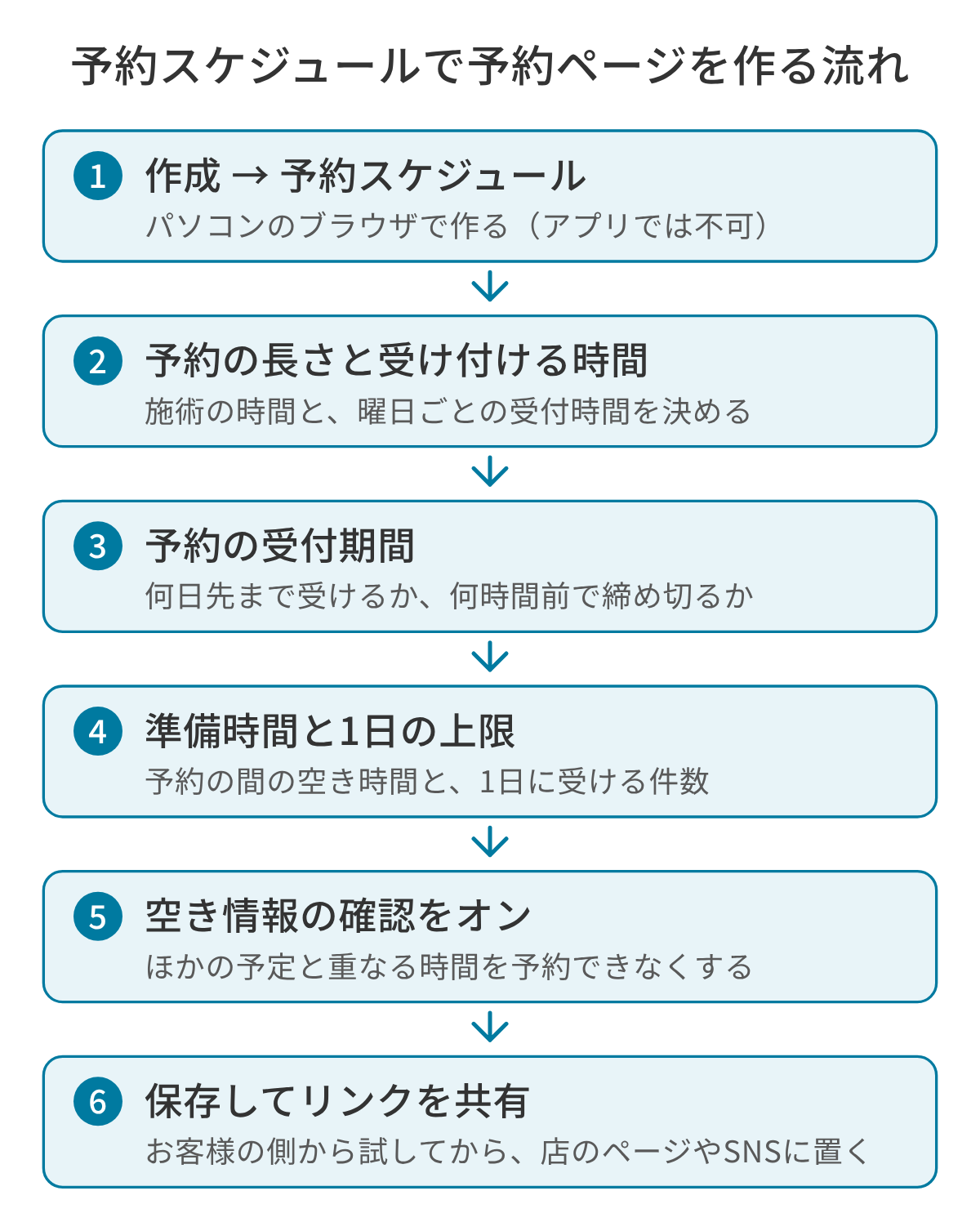
- パソコンのブラウザで Googleカレンダーを開き、左上の「作成」から「予約スケジュール」を選びます。
- 予約の長さ(施術の時間)と、受け付ける曜日・時間を決めます。予約の長さは、決まった長さから選ぶほか、自分で分を決めることもできます。
- 予約の受付期間を決めます。何日先まで予約を受けるかと、開始の何時間前で締め切るかです。公式ヘルプでは、締め切りの初期の設定は開始の 4 時間前と案内されています。当日の急な予約を受けたくない店は、ここを長めにします。
- 「予約済みの予定の設定」で、予約と予約の間の準備時間と、1 日あたりの予約件数の上限を決めます。片付けや消毒の時間が要る施術は、準備時間を入れておくと詰め込みすぎを防げます。
- 「カレンダーで空き情報を確認する」をオンにします。カレンダーにあるほかの予定と重なる時間が、予約ページに出なくなります。
- 予約ページの名前と説明を入れて保存し、リンクをお客様に伝えます。リンクは店のホームページや SNS、LINE 公式アカウントに置けるほか、ホームページに埋め込むこともできます。
説明の欄には、店の住所、当日の持ち物、キャンセルの連絡先と決まりを書いておきます。予約ページだけを見て来店する方もいるためです。キャンセルの決まりの文面は、無断キャンセル対策の記事の穴埋め式の例文が使えます。
公開する前に、お客様の側から試すこと
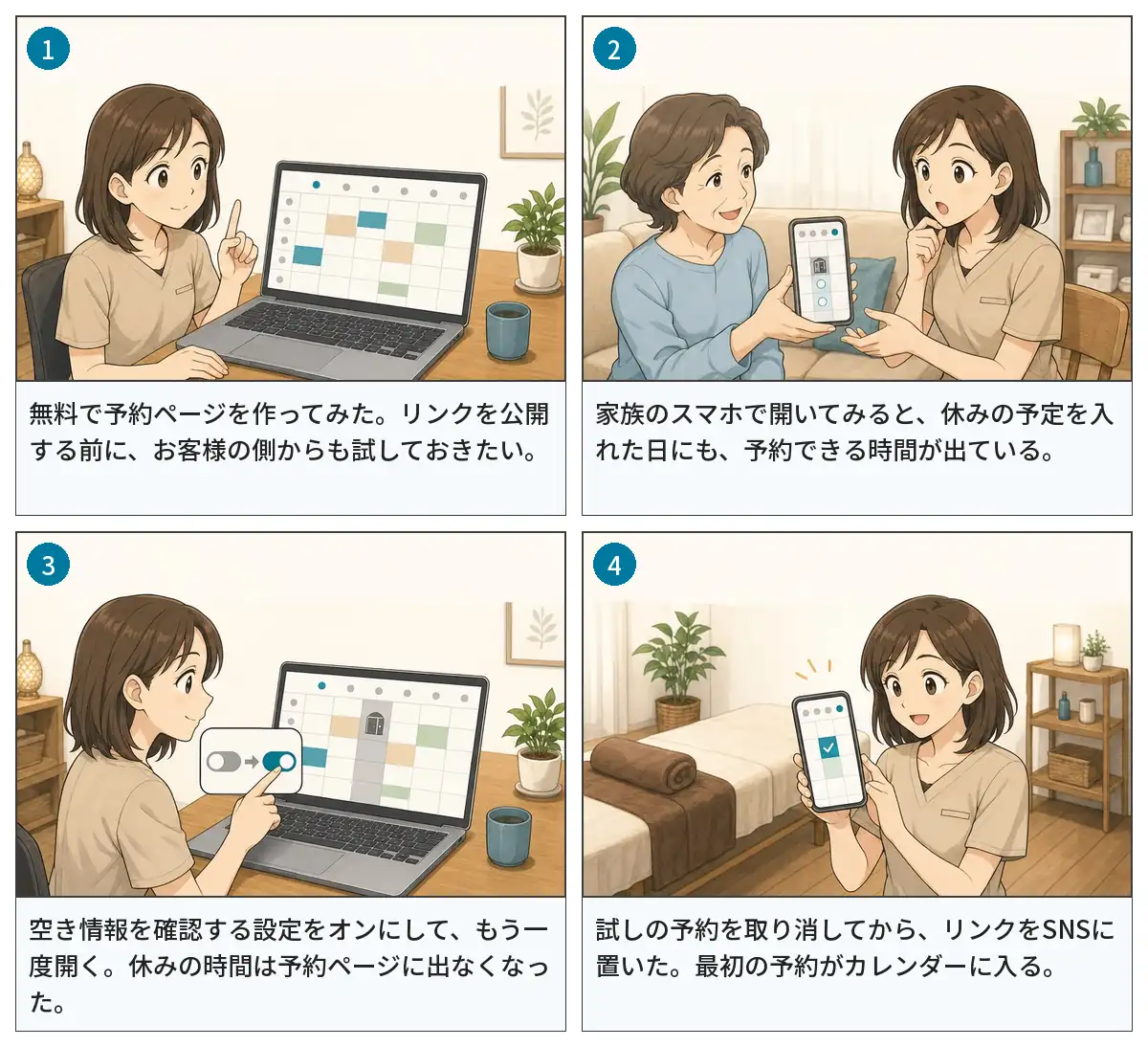
予約ページは、作った人の画面と、お客様が見る画面が違います。公開する前に、別のブラウザか家族のスマートフォンでリンクを開き、実際に予約してみてください。次の表は、試すことと、公式ヘルプの説明どおりなら起きることです。右の列に結果を書き込んで使います。
| 試すこと | 説明どおりなら起きること | 結果 |
|---|---|---|
| 空いている枠を 1 つ予約する | 店のカレンダーに予定が入り、予約した側に確認のメールが届く | |
| 同じ枠の予約ページをもう一度開く | 予約した枠は、もう選べない(各枠の予約は 1 回だけ) | |
| カレンダーに休みの予定を入れて開く | 空き情報の確認がオンなら、その時間は予約ページに出ない | |
| 締め切りより後の時間を探す | 締め切りを過ぎた時間は出ない(初期の設定では開始の 4 時間前) | |
| 確認のメールから予約を取り消す | 予約がカレンダーから消え、取り消した枠がまた予約できるようになる | |
| 店の側から予約を取り消す | 予約した方に取り消しのメールが届く | |
| スマートフォンで予約ページを開く | 文字やボタンが読めて、最後まで予約できる | |
| 2 台の端末で、同じ枠をほぼ同時に予約する | 各枠の予約は 1 回だけなので、確定するのは 1 件。後から送った側の画面の出方は、試して書き留める | |
| 共同主催者の予定がある時間を開く(共同主催者を入れた場合) | 共同主催者のカレンダーを空き情報の確認に選んでいれば、その時間は出ない |
試しに入れた予約は、確かめたあとで取り消しておきます。表の上か下に、試した日と、使ったアカウントの種類(個人か、Google Workspace のどのプランか)も書いておきます。プランによって使える機能が違うので、あとで設定を見直すときの手がかりです。右の列は、店が自分の予約ページで試した結果を書く欄です。この記事の「説明どおりなら起きること」は公式ヘルプの説明をまとめたもので、編集部が実際の予約ページで試した結果ではありません。
予約の取り消しと、日時の変更
公式ヘルプによると、予約した方は、確認のメールにある「予約をキャンセル」から取り消せます。店の側では、カレンダーで予約の予定を開いて取り消す形です。どちらの場合も、取り消した枠はまた予約できるようになります。注意したいのは、確認のメールを転送された人も、そのメールから予約を取り消せる点です。家族に代わりに予約してもらう方には、メールを転送するときに気をつけるよう、ひと言添えておくと安心です。
日時の変更は、「一度取り消して、もう一度予約してもらう」と店で決めておくと、お客様も店も迷いません。電話や LINE で変更を受けた場合は、店がカレンダーの予定を直すのか、取り消して取り直すのかを決めておきます。
「複数の主催者」と「1 枠に何人も」は別の設定
「予約スケジュール 複数人」で調べる方は、2 つの違う話を探していることがあります。スタッフを何人か入れたい話と、1 つの枠に何人ものお客様を受けたい話です。Google の予約スケジュールでは、この 2 つは別の扱いです。
| 知りたいこと | 公式ヘルプの案内 | 店で気をつけること |
|---|---|---|
| スタッフを主催者として加える(共同主催者) | 共同主催者は有料の Google Workspace の一部のプランで使える。追加できるのは同じ組織(ドメイン)の人で、最大 20 人 | 共同主催者は予約に招待される側。1 枠に入れるお客様の数は増えない |
| 共同主催者の予定と重ならないようにする | 共同主催者のカレンダーは、初期の設定では空き情報の確認に入らない。確認の対象に選ぶ必要がある | 選び忘れると、スタッフに別の予定がある時間も予約ページに出る |
| 1 つの枠に何人ものお客様を受ける | 各枠の予約は 1 回だけ | 定員のある回は、下のフォームと枠の表で数える |
スタッフごとに予約を受けたい場合は、スタッフがそれぞれ自分のアカウントで予約ページを作る形が基本になります。どのプランで共同主催者を使えるかは、「予約スケジュールのプレミアム機能を比較する」の表で確かめてください(2026-10-20 確認)。
Googleフォームとスプレッドシートで、定員を数えて受ける方法
Googleフォームは、決まった枠や定員を自動で数える仕組みではありません。回答数の上限で受付を止める機能はありますが、数えるのはフォーム全体の回答の数です。「10 月 20 日 10 時の回は 4 人まで」のように、枠ごとの定員を数えるには工夫が要ります。
1 回だけの体験会なら:フォーム 1 つに回答数の上限
1 回だけのイベントや体験会なら、その回のためにフォームを 1 つ作り、回答数の上限を定員に合わせるのが簡単です。上限に届けば、受付は自動で止まる仕組みです。ただし公式ヘルプには、何人かが同時に回答したときは、上限を超えて受け付けることがあると書かれています。フォームの説明に「送信のあと、店から確定の連絡をします」と書き、確定の連絡で人数を合わせます。
日時がいくつもあるなら:スプレッドシートに枠の表を作る
日時の枠がいくつもある場合は、フォームの回答をスプレッドシートに送り、そこに「枠の表」を足して人数を数えます。
- フォームに「希望の枠」の質問を作り、選択肢を「10/20(火)10:00」のように枠ごとに並べる
- 回答をスプレッドシートに送る設定にし、回答のシートの右に「状態」の列を足す(確定・お断り・キャンセル)
- 別のシートに枠の表を作り、枠ごとの定員と、確定した人数を数える式を入れる
- 新しい回答のメールの知らせをオンにして、届いたら状態を書き、確定の連絡をする
- 残りが 0 になった枠は、フォームの選択肢から消す(または「満席」と書き足す)
枠の表は、次のような形です。例は、回答のシートの名前が「フォームの回答 1」、希望の枠が D 列、状態が G 列の場合です。列は自分の表に合わせて読みかえてください。
| A:枠 | B:定員 | C:確定した人数 | D:残り | |
|---|---|---|---|---|
| 2 | 10/20(火)10:00 | 4 | =COUNTIFS('フォームの回答 1'!D:D, A2, 'フォームの回答 1'!G:G, "確定") | =B2-C2 |
| 3 | 10/20(火)14:00 | 4 | (上の式を下にコピー) | (同じ) |
キャンセルが出たら状態を「キャンセル」に変えるだけで、残りの数が戻る作りです。満席にして消した選択肢は、フォームに戻すのを忘れないようにします。定員の決め方や、最少人数に届かないときの扱いは、グループレッスンの予約管理の記事で詳しく説明しています。
フォームで受ける前に試すこと
フォームも、公開する前に店の外の端末から送ってみます。カレンダーと違い、送った時点では予約は決まりません。受付から確定までの流れが、表の上で正しく動くかを確かめます。
| 試すこと | 作りどおりなら起きること | 結果 |
|---|---|---|
| 1 つの枠に 1 件送る | 回答のシートに 1 行増え、新しい回答の知らせのメールが届く | |
| 状態を「確定」にする | 枠の表の確定した人数が 1 増え、残りが 1 減る | |
| 同じ枠に 2 人がほぼ同時に送る | 2 件とも受け付けられる。フォームは送った時点で人数を止めないため、店が残りを見て確定する | |
| 状態を「キャンセル」に変える | 枠の表の残りが 1 戻る | |
| 回答数の上限まで送る(1 回だけの会の場合) | 受付が自動で止まり、それ以上は送れなくなる |
フォームとスプレッドシートで気をつけること
フォームの回答には、お客様の名前や連絡先が入ります。スプレッドシートとフォームを編集できる人を店のスタッフだけに絞り、リンクで誰でも見られる共有にしないでください。回答を送る先のスプレッドシートとのつながりを外すと、新しい回答は表に入らなくなります(それまでの回答は残ります)。表を作り直すときは、つながりを確かめてから受付を再開します。
「Googleカレンダー連携」には 3 つの意味がある
予約システムを選ぶとき、「Googleカレンダーと連携できる」と書かれていることがあります。ただ、この言葉が指す動きはサービスによって違います。データがどちらの向きに流れるかで分けると、大きく 3 つです。
| 連携の形 | データの向き | 店にとっての意味 |
|---|---|---|
| 予約を予定として追加する | 予約システム → Googleカレンダー | 入った予約が、お客様やスタッフのカレンダーに予定として入る。予約を忘れにくくなる |
| カレンダーの予定を空き時間に反映する | Googleカレンダー → 予約システム | スタッフが Googleカレンダーに入れた私用の予定の時間を、予約サイトで選べなくする |
| 双方向で同期する | 両方の向き | 予約もカレンダーの予定も、どちらで直しても両方に反映される |
予約を予定として追加するだけの形では、スタッフが Googleカレンダーに入れた予定は予約サイトの空き時間に影響しません。私用の予定と予約の重なりを防ぎたいなら、2 つ目か 3 つ目の形が要ります。後の節で紹介する Leporto では、スタッフの Googleカレンダーの予定を予約の空き枠に反映できます。2 つ目の形にあたります。予約システムの説明を読むときは、「どちら向きに」「誰のカレンダーと」つながるのかを確かめてください。お客様のカレンダーに入る話なのか、スタッフの予定を読む話なのかで、店の使い方が変わります。Google の予約スケジュール自体は、カレンダーの中で動く仕組みです。空き情報の確認をオンにすれば、同じカレンダーのほかの予定と重なる時間は予約ページに出ません。
Googleの道具で回る店と、限界が出る所
Googleの道具で無理なく回るのは、次のような店です。
- 1 人で営業していて、施術の時間がおおむね同じ
- 予約が多くなく、毎日の確認に手間がかかっていない
- 体験会や説明会など、日にちの決まった予約を受けたい
- 開業したばかりで、まず予約の受け方を試したい
反対に、店の予約でよく出てくる次の場面では、Googleの道具だけでは手作業が増えます。
| 場面 | Googleの道具で起きること | 手作業で補う方法 |
|---|---|---|
| スタッフが 2 人以上で、指名を受けたい | 予約ページは作った人のカレンダーで受ける形。無料で作れる予約ページは 1 つ | スタッフごとにアカウントとページを分け、店の全体はほかの表で見る |
| メニューによって施術の時間が違う | 1 つの予約スケジュールは、予約の長さを決めて作る | 長いメニューは電話やフォームで受ける。複数の予約スケジュールは有料のプランで作る |
| 1 つの枠に何人も受けたい(グループレッスン) | 予約ページの各枠は 1 回しか予約できない | フォームと枠の表で人数を数える |
| ベッドや機器の数で受けられる人数が決まる | 設備の数を見て予約を止める仕組みはない | 店が予約を見て、重なりを確かめる |
| キャンセル料や事前決済を使いたい | 予約時の支払いは有料のプランの機能。キャンセル料の記録は別に要る | 支払いのリンクを送り、表に記録する |
| 来店の履歴やカルテを見たい | カレンダーの予定やフォームの回答は、お客様ごとの記録になっていない | 顧客の表を別に作り、来店のたびに書き写す |
| LINE で予約を受けたり、知らせを送ったりしたい | Google の道具だけでは LINE とつながらない | LINE には予約ページのリンクを置き、知らせは手で送る |
手作業で補える場面も多いのですが、補う作業が増えるほど、書き写しの漏れや二重予約が起きやすくなります。予約の前日の確認の連絡を手で送る場合は、予約リマインドの例文の記事の文面がそのまま使えます。
Googleマップやビジネスプロフィールから自店の予約ページへつなぐ方法は、Googleマップから予約を受ける方法で説明しています。
予約システムへ移る目安
次のうち 2 つ以上に当てはまったら、予約システムへ移ることを考える時期です。
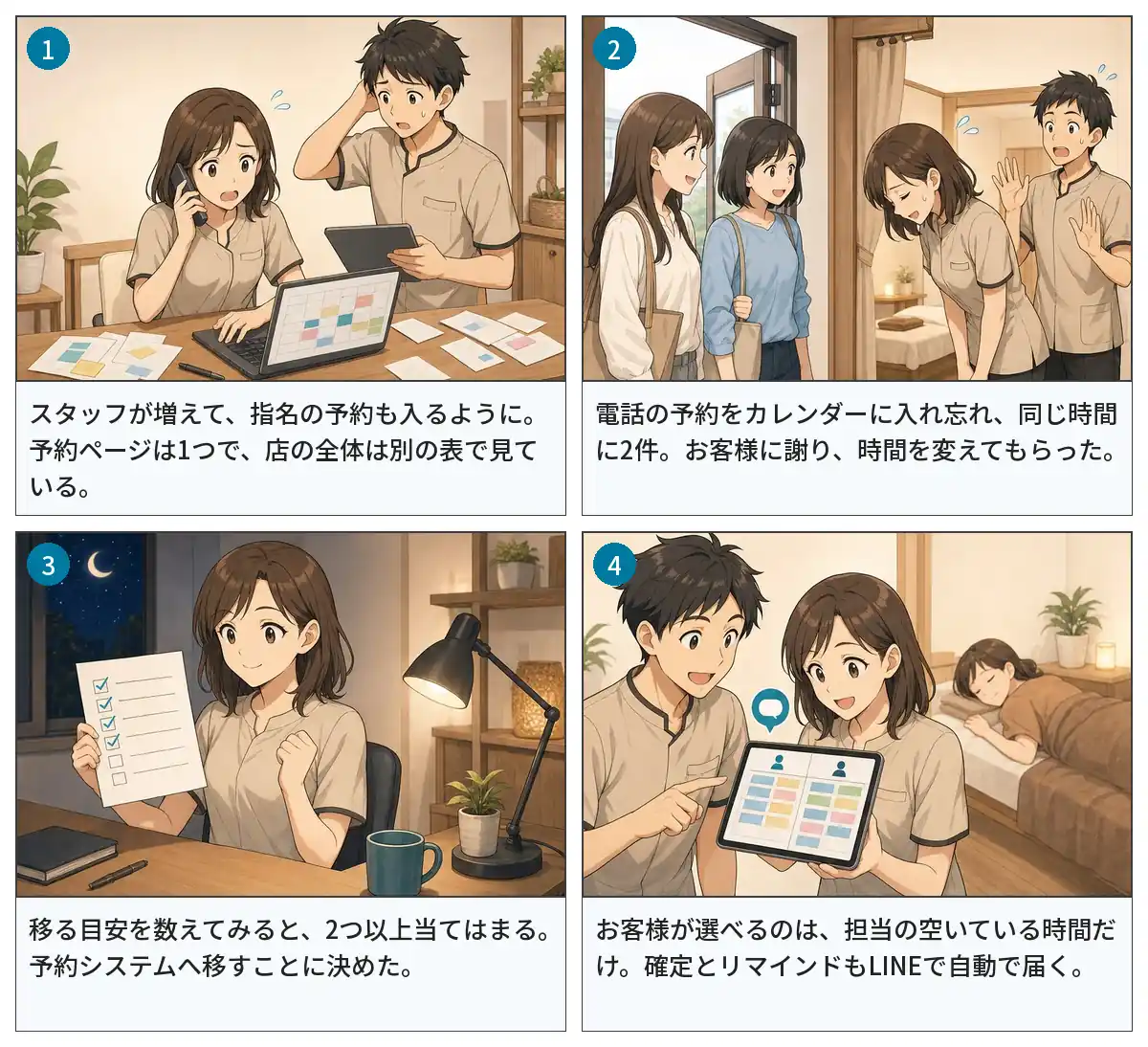
- スタッフが増え、指名や、指名なしの割り振りをしたい
- 施術の時間が違うメニューが増え、1 つの予約ページでは受けきれない
- 予約の書き写しや確定の連絡に、毎日まとまった時間がかかっている
- 二重予約や連絡の漏れが、一度でも起きた
- 無断キャンセルが続き、キャンセル料や事前決済を使いたい
- 来店の履歴やカルテを、予約と一緒に見たい
- LINE から予約を受けたい、確定やリマインドを自動で送りたい
- ホットペッパーなど、ほかの予約の経路と一緒に管理したい
移るときは、これから先の予約の一覧、お客様の名前と連絡先、メニューと時間、キャンセルの決まりをそろえておくと、設定が早く進みます。無料で始められる予約システムを探すなら、無料の予約システムの選び方の記事で、無料の範囲と足りなくなる場面を確かめられます。
Leporto で予約を受けると
Leporto(レポルト)は、店舗向けの経営改善型の予約管理システムです。Googleの道具で手作業になっていた所を、どう楽にできるかを紹介します。
スタッフが増えると、「誰の、どの時間が空いているか」をお客様に伝えるのが難しくなります。Leporto の予約サイトでは、お客様がメニューと担当を選ぶと、選べる日時はその担当の空いている時間だけです。指名料も決められ、指名なしの予約は店が決めた方法で自動で割り振れます。お客様は、予約サイトから 24 時間、LINE からも予約できます。
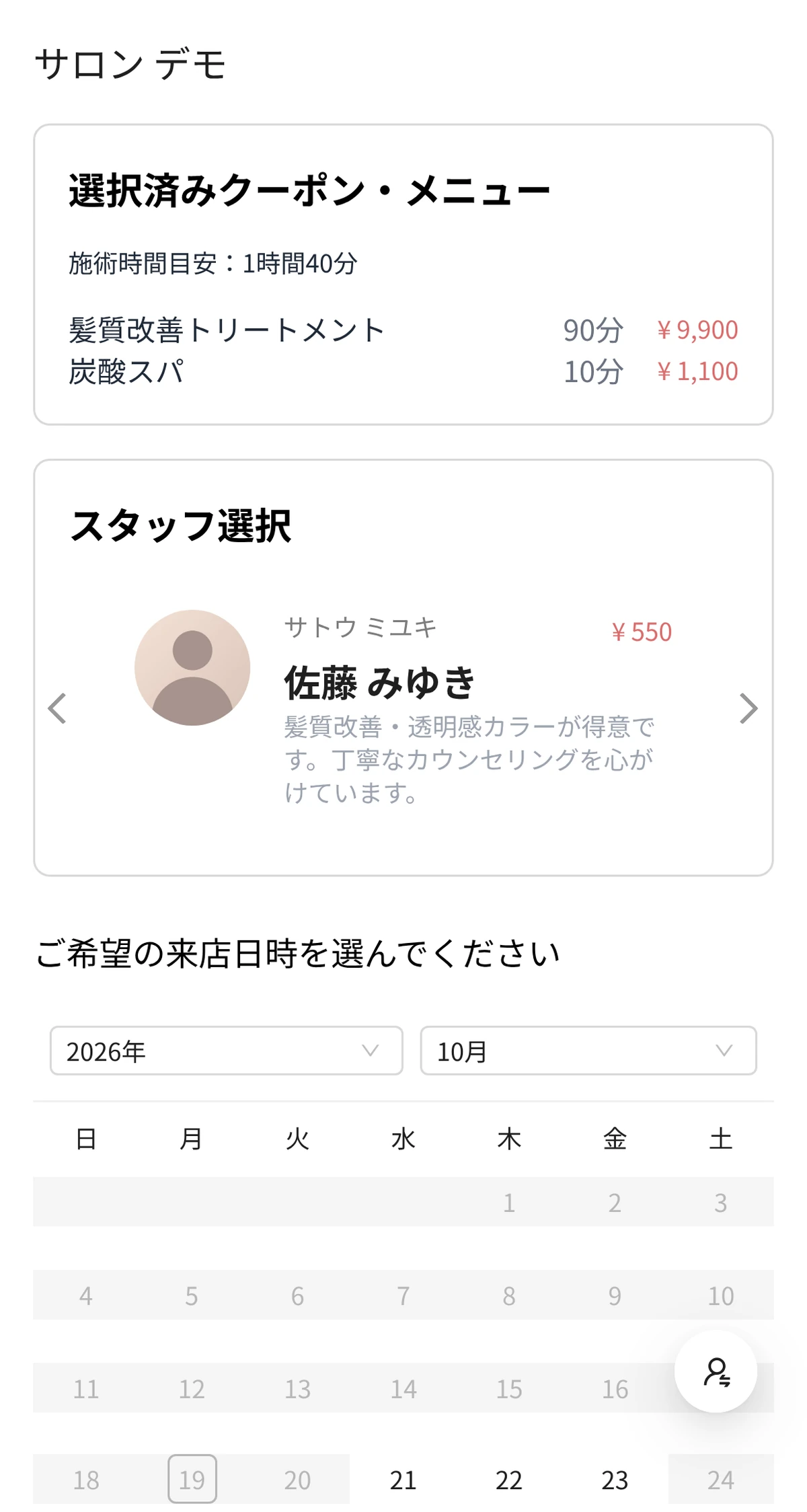
入った予約は、管理画面の予約表にスタッフごとの列で並びます。メニューの時間どおりの長さで表示されるので、1 日の空きと混み具合をひと目で見られます。
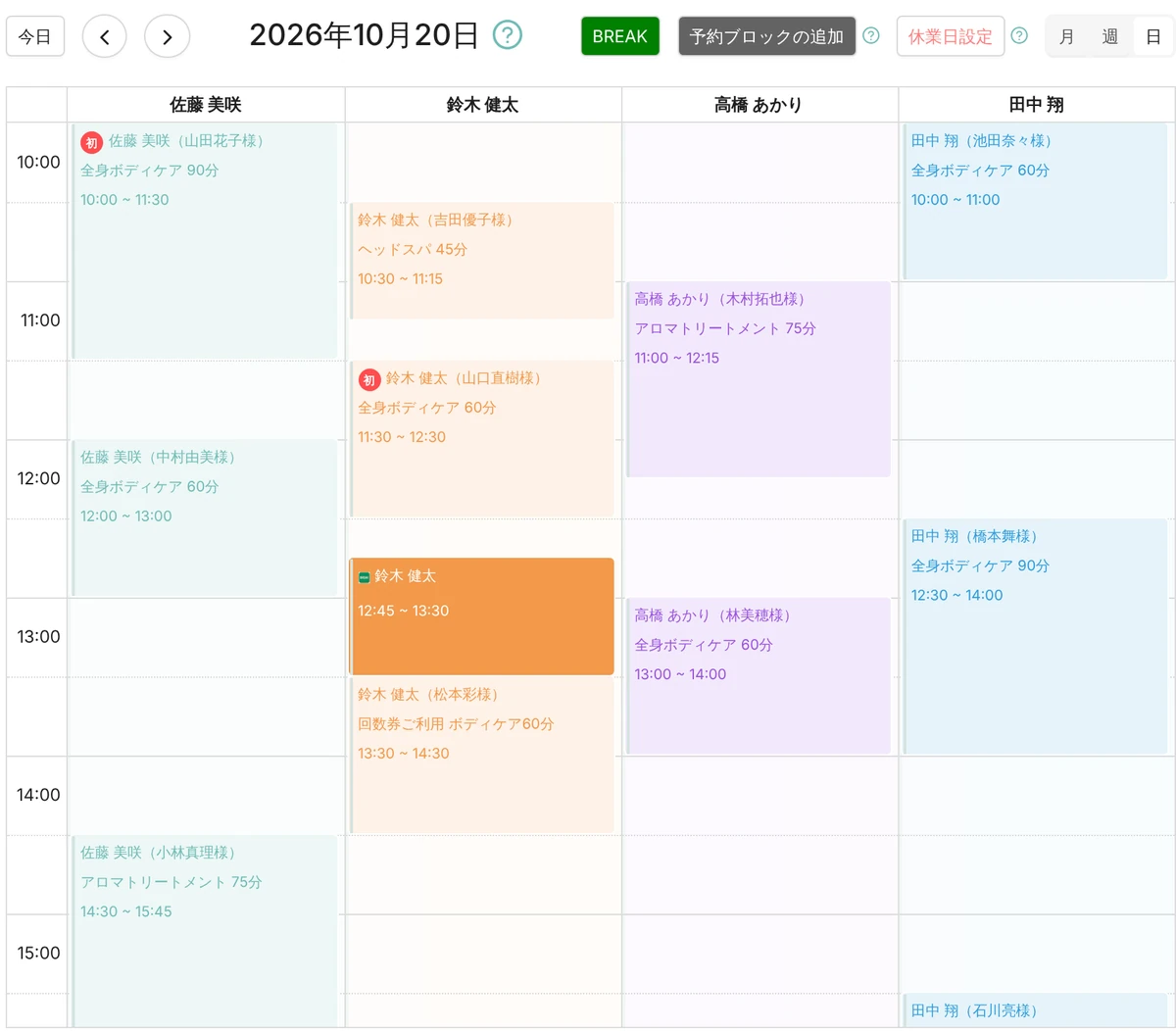
Googleの道具で手間がかかっていた所も、次のように任せられます。
- 予約の確定とリマインドを、LINE のトークやメールに自動で送れる
- 定員を決めて何人も受けるグループレッスンの回を、週の時間割から自動で作り、残りの席を予約サイトに出せる。ベッド・機器の数に合わせた受付もできる
- 取り消しの時期で額を分けたキャンセル料や変更料を決めておき、次の会計で受け取るか免除するかを選べる。予約のときの事前決済も使える
- 予約と一緒に、来店の履歴やカルテを 1 人ずつ見られる
スタッフが Google カレンダーで私用の予定を管理している店は、その予定を Leporto の空き枠に反映できます。上の 3 つの形でいえば「カレンダーの予定を空き時間に反映する」形で、予定の入った時間は予約サイトで選べなくなるので、私用の予定と予約が重なりません。お客様は、Leporto で取った予約を、自分の Google カレンダーに入れることもできます。こちらは「予約を予定として追加する」形で、Google カレンダーで予定を管理しているお客様にも、予約を忘れにくくしてもらえます。スタッフの出勤を Leporto のシフトに登録すれば、予約サイトの空き枠もそれに合わせて変わる仕組みです。スタッフが急に休んだときは、その人の予約の担当をまとめて付け替えられます。
予約の受け方の詳しい内容は予約管理の機能のページで、店の人数に合うプランは料金のページで確かめられます。いまの予約の受け方からの移り方を相談したい場合は、お問い合わせからどうぞ。
参考にした Google の公式ヘルプ
いずれも 2026-10-19 に確認しました(共同主催者の項は 2026-10-20 に確認)。機能やプランは変わることがあるため、使う前に最新の内容を確かめてください。
- Google カレンダー ヘルプ「予約スケジュールを作成する」 https://support.google.com/calendar/answer/10729749?hl=ja
- Google カレンダー ヘルプ「予約スケジュールのプレミアム機能を比較する」 https://support.google.com/calendar/answer/16287038?hl=ja
- Google カレンダー ヘルプ「Google カレンダーの予約枠の変更について」 https://support.google.com/calendar/answer/190998?hl=ja
- Google カレンダー ヘルプ「カレンダーの予約をキャンセルする」 https://support.google.com/calendar/answer/10737245?hl=ja
- Google カレンダー ヘルプ「予約時に支払いをリクエストする」 https://support.google.com/calendar/answer/13762729?hl=ja
- Google カレンダー ヘルプ「予約の際にメールアドレスを確認する」 https://support.google.com/calendar/answer/11902347?hl=ja
- Google ドキュメント エディタ ヘルプ「フォームの回答を表示、管理する」 https://support.google.com/docs/answer/139706?hl=ja
- Google ドキュメント エディタ ヘルプ「フォームの回答の保存先を選択する」 https://support.google.com/docs/answer/2917686?hl=ja
よくある質問
Googleカレンダーの予約スケジュールは無料で使えますか?
使えます。公式ヘルプでは、個人の Google アカウントで予約ページを 1 つ作れると案内されています(2026-10-19 確認)。複数の予約ページや予約時の支払いなどを使うには、対象の Google Workspace か Google One のプランが要ります。
スマートフォンだけで予約ページを作れますか?
公式ヘルプでは、予約スケジュールはパソコンのブラウザで作り、Android や iPhone のカレンダーのアプリでは作れないと案内されています。作るときだけパソコンを使い、出来上がったページのリンクをスマートフォンから共有する形になります。
お客様が Google アカウントを持っていなくても予約できますか?
公式ヘルプには、Google アカウントを持っていない方が予約する前に、メールアドレスの確認を求める設定が載っています。アカウントを持っていない方も予約できる前提の案内です。いたずらの予約を防ぐためのメールの確認は、プランによって使えるかが変わるため、自分のプランで確かめてください。
Googleフォームで、定員になったら自動で締め切れますか?
フォーム全体の回答数に上限を決めて、自動で受付を止めることはできます。ただし、同時に回答があると上限を超えて受け付けることがあると、公式ヘルプに書かれています。日時の枠ごとの定員は自動では数えないため、スプレッドシートに枠の表を作って数え、満席の枠を選択肢から消すのが確実です。
Googleの予約ページで、二重予約は防げますか?
予約ページの各枠は 1 回しか予約できず、空き情報の確認をオンにすれば、カレンダーのほかの予定と重なる時間も出なくなります。ただし、電話やほかの予約サイトで受けた予約をカレンダーに入れ忘れると、その時間は空きとして出てしまいます。予約を受けたら、その場でカレンダーに入れることを店の決まりにしてください。