
Googleビジネスプロフィールに予約リンクを載せる方法:Googleマップから予約を受ける手順と「Googleで予約」との違い

Googleビジネスプロフィールの予約リンクは、プロフィールの編集画面で「予約」を選び、自店の予約ページのURLを入れて保存すれば載せられます。載せたリンクは、Googleマップや検索で店のプロフィールを見た人が押す予約のボタンにつながります。これとは別に、Googleの予約の仕組みに対応した予約サービスを通して受ける「Googleで予約」という形もあります。こちらは使っている予約サービスが対応しているかで決まり、店がURLを入れるだけの予約リンクとは仕組みが別です。この記事では、3つの似た機能の違い、予約リンクの追加と優先リンクの決め方、地図から予約完了までの確かめ方、押された数と予約の数を分けて測る方法を、店主向けに順に説明します。
予約リンク・「Googleで予約」・Googleカレンダーの違い
「Googleで予約を受けたい」と調べると、名前の似た機能がいくつも出てきます。最初に、どれが何をするものかを分けておくと、設定の迷いが減ります。
| 機能 | 何をするものか | 店の作業 | 使える条件 |
|---|---|---|---|
| 予約リンク(ローカル ビジネス リンク) | プロフィールの予約のボタンを、自店の予約ページにつなぐ | 編集画面でURLを入れて保存する | 自店の予約ページがあれば、どの予約システムでもよい |
| Googleで予約(予約サービス経由) | Googleの予約の仕組みに対応した予約サービスを通して予約を受ける | プロフィールの「予約」から予約サービスを選んで登録する | 使っている予約サービスが対応していること |
| Googleカレンダーの予約スケジュール | 予約ページそのものを作る | カレンダーで予約の枠を作り、ページを公開する | Googleアカウント(機能はアカウントの種類で違う) |
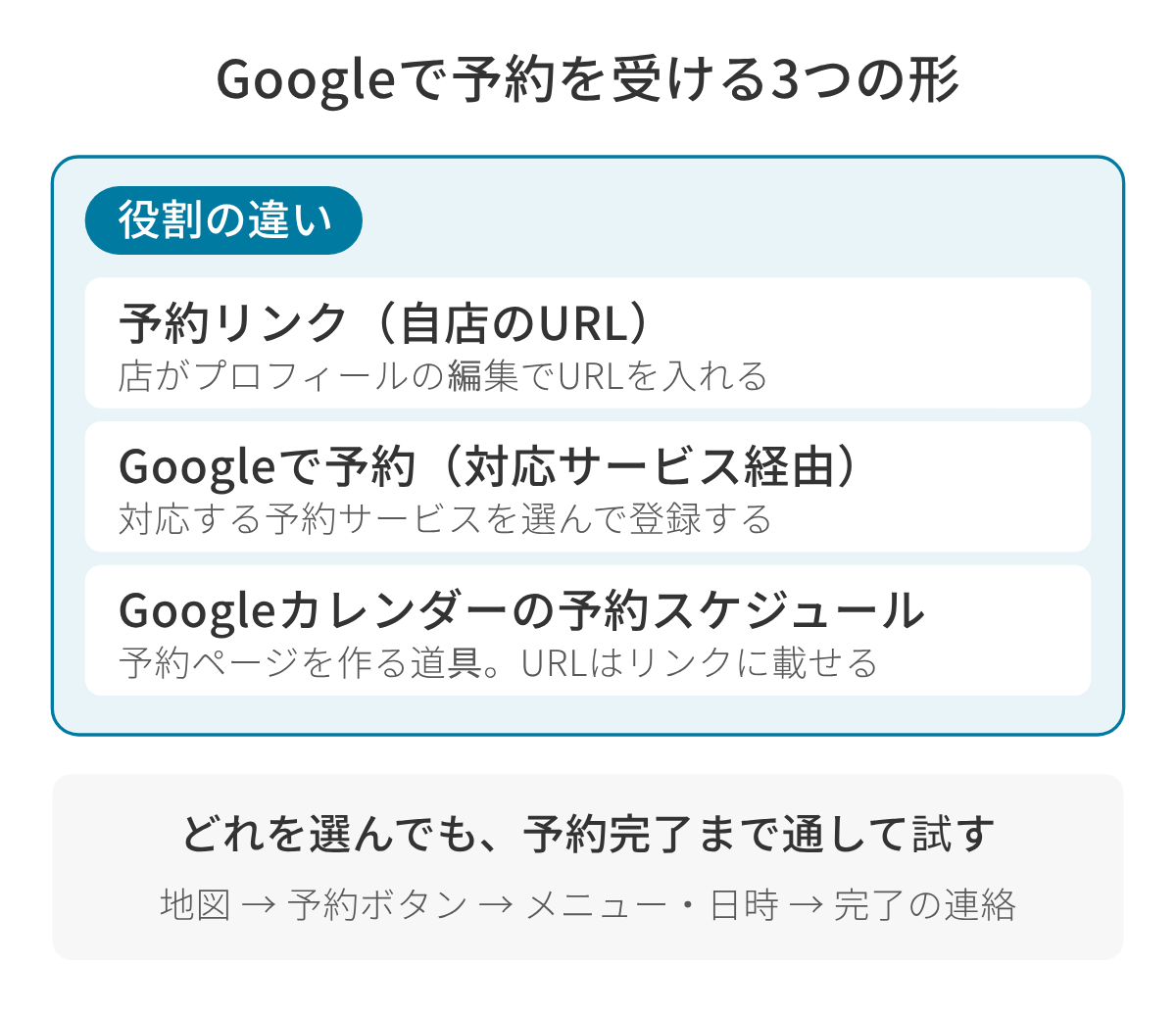
次の図は、上の表の3つを役割で分けたものです。予約リンクと「Googleで予約」は、地図や検索のプロフィールから予約へつなぐ入り口の話です。Googleカレンダーの予約スケジュールは、つなぐ先の予約ページを作る道具なので、作ったページのURLを予約リンクに載せる、という組み合わせもできます。
Googleカレンダーやフォームで予約ページを作る手順は、Googleで無料の予約システムを作る方法で説明しています。この記事では、すでにある予約ページをGoogleのプロフィールにつなぐ部分を扱います。
なお、「Googleで予約」という言葉は、お客様の側で使われることも多い言葉です。Googleには、お客様がGoogleの上で行った予約を確認・管理するためのヘルプもあります。店の設定の話なのか、お客様の使い方の話なのかを分けて読むと、調べものが早く進みます。
Googleビジネスプロフィールに予約リンクを追加する手順
予約リンクは、店のオーナーや管理者がプロフィールの編集から追加します。追加する前に、どのURLを載せるかを決めておきます。
載せる前に決めること:どのページのURLを載せるか
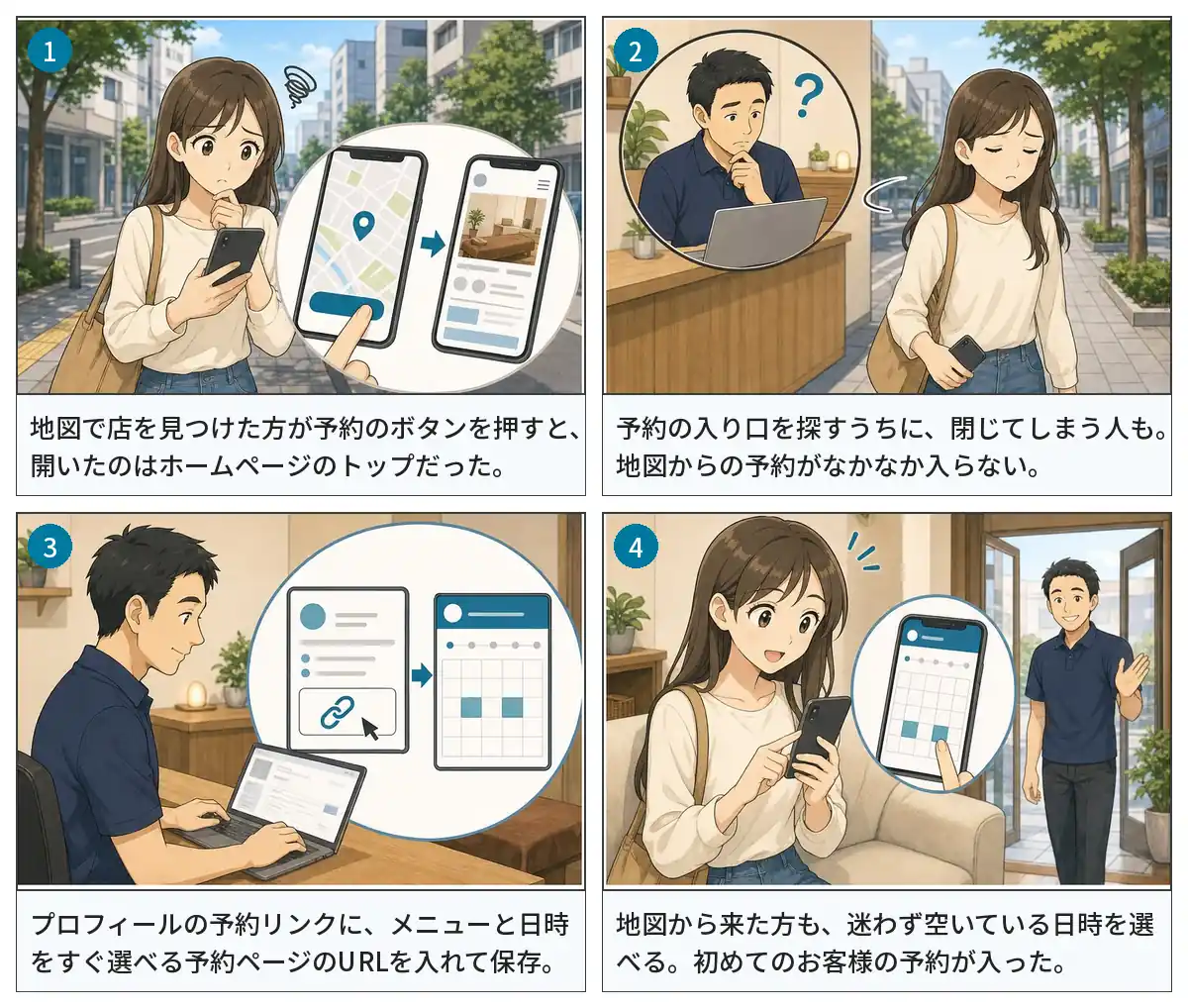
予約リンクに載せるURLは、お客様がそのままメニューと日時を選べるページにします。ホームページのトップや、店の紹介ページを載せると、お客様はそこからもう一度予約の入り口を探すことになります。
決めるときは、次の4つを確かめてください。
- 開いてすぐ、メニューや日時を選ぶ画面に進めるか
- 複数の店舗があるときは、そのプロフィールの店舗の予約ページになっているか
- 地図から来る人の多くはスマホなので、スマホで最後まで予約できるか
- キャンペーンの期間だけのページなど、あとで消えるURLにしていないか
複数の店舗を持つ場合、Googleのビジネスプロフィールは店舗ごとに1つです。それぞれのプロフィールに、その店舗の予約ページのURLを入れます。Googleのヘルプでは、ローカル ビジネス リンクはBusiness Profile APIやスプレッドシートのアップロードでは追加できず、プロフィールの編集から追加すると案内されています。店舗が多い場合も、1店舗ずつ編集画面で入れる前提で予定を組んでおくと安心です。
追加の手順(Google検索から・Googleマップから)
Googleのヘルプ「ローカル ビジネス リンク」では、次の順で追加すると案内されています(Google のヘルプで確認(2026-10-19))。
- Googleにログインし、自分のビジネスプロフィールを開く
- Google検索から開いた場合は[予約]を選ぶ。Googleマップから開いた場合は[プロフィールを編集]を選び、リンクを追加する取引の種類(予約)を選ぶ
- [リンクを追加]を選ぶ。すでにリンクがある場合は[別のリンクを追加]を選ぶ
- ボタンからつなぐURL(自店の予約ページ)を入れる
- [保存]を選ぶ
画面の言葉や並びは、Googleが変えることがあります。ボタンの名前が見当たらないときは、上のヘルプのページを開いて、最新の手順を確かめてください。
ホームページの欄と予約リンクの欄は分けて使う
プロフィールには、ホームページ(ウェブサイト)のURLを入れる欄もあります。予約リンクとは別の欄なので、役割を分けて使います。
Googleのビジネス情報のガイドラインでは、ウェブサイトは拠点ごとに1つを指定し、実際のビジネスのウェブサイトとは違うページへ送るためのURLは指定できないとされています(Google のヘルプで確認(2026-10-19))。ソーシャルメディアのページもこれに含まれると書かれています。ウェブサイトの欄には店のホームページを、予約リンクの欄には予約ページを入れる、と分けておくと、ガイドラインにも沿い、お客様も迷いません。
予約リンクが複数あるときは、優先リンクを決める
予約のリンクは、1つの取引の種類(予約)に複数載せられます。たとえば、自店の予約ページと、掲載している予約サイトのページの両方を載せることもできます。
ただ、リンクがいくつも並ぶと、お客様はどれを押せばよいか迷います。Googleのヘルプでは、複数のリンクがあるときは、上に表示する優先リンクを「ビジネス優先」として設定できると案内されています(Google のヘルプで確認(2026-10-19))。手順は、プロフィールで[予約]などの取引の種類を選び、[優先リンクを設定]から優先するリンクを選んで保存する流れです。
どのリンクを優先にするかは、店がどこで予約を受けたいかで決めます。考え方の例は次のとおりです。
| 店の状況 | 優先リンクにする先の例 | 理由 |
|---|---|---|
| 自店の予約ページで新規も再来も受けたい | 自店の予約ページ | 予約と顧客の記録が自店の予約システムにまとまる |
| 予約サイトの掲載を続けつつ、Googleから来た人は自店で受けたい | 自店の予約ページ | 予約サイトから来る人の流れはそのままで、Googleから来た人を自店の予約へ案内できる |
| 予約サイトで受けたい理由がある(ポイントの利用など) | 予約サイトのページ | お客様が慣れた予約の仕方を選べる |
掲載している予約サイトのリンクの扱いは、そのサイトの規約で決まりがある場合があります。気になるときは、掲載先の規約や担当者に確かめてください。
自分で入れていないリンクが出ているとき
プロフィールに、店が入れた覚えのない予約のリンクが出ていることがあります。Googleのヘルプでは、Googleが特定のサードパーティの予約サービスと連携しており、そうしたサービスへのリンクがプロフィールに自動で表示されることがあると説明しています(Google のヘルプで確認(2026-10-19))。
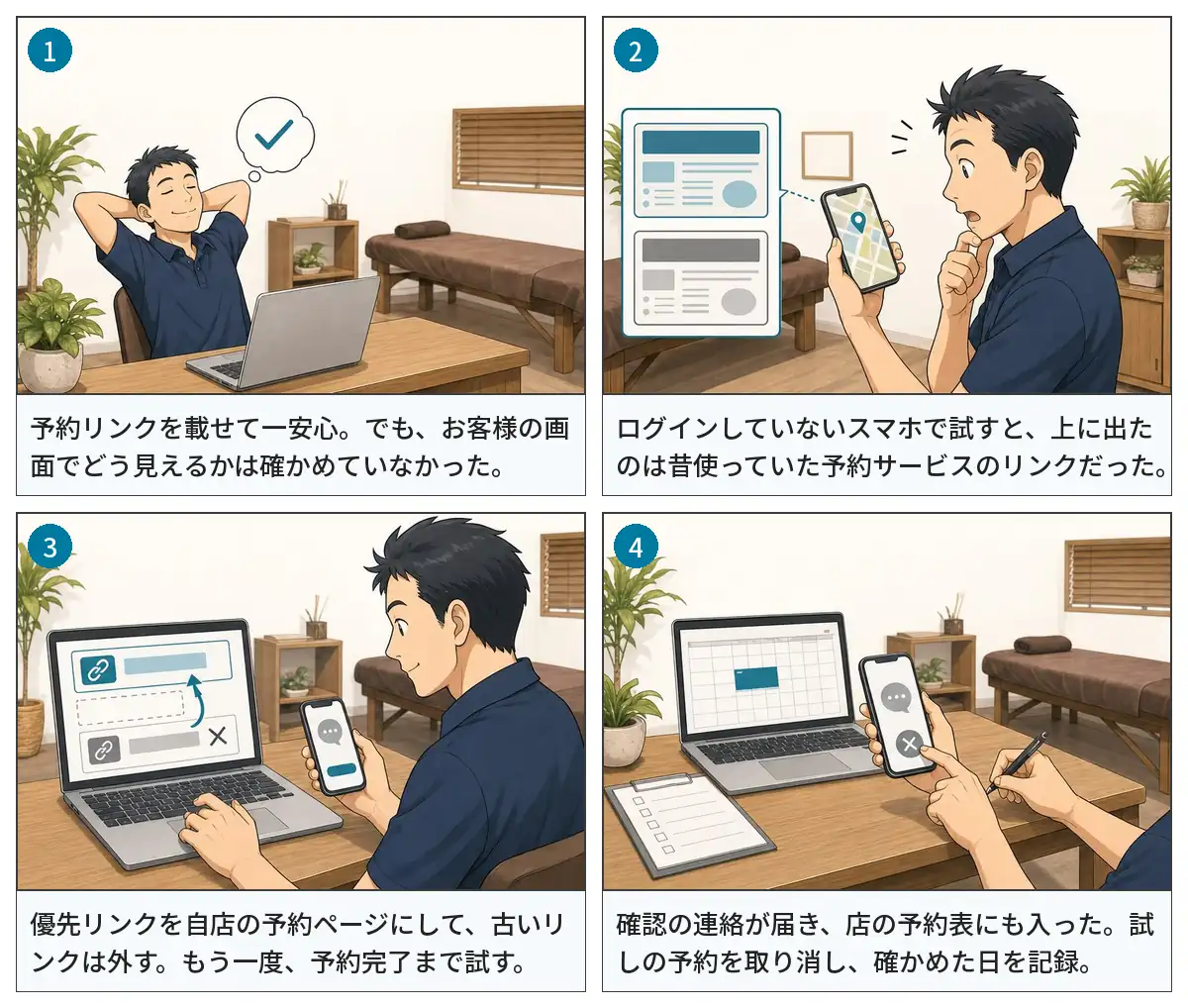
以前使っていた予約サービスのリンクが残っていると、お客様がそちらで予約しようとして迷う原因になります。外したいリンクは、プロフィールの[予約](Googleマップでは[プロフィールを編集]→[予約])から[プロバイダを削除]を選びます。ヘルプでは、予約サービス(プロバイダ)は削除のリクエストを受けてから5日以内にリンクを外す必要があり、対応されない場合は違反を報告できるとされています。外したあとは、次の節の手順でお客様の側から表示を確かめてください。
「Googleで予約」を使う場合の条件
「Googleで予約」は、Googleの予約の仕組みに対応した予約サービスを通して予約を受ける形です。Googleのヘルプ「サービス提供事業者経由で予約を設定する」では、次の流れで設定すると案内されています(Google のヘルプで確認(2026-10-19))。
- ビジネスプロフィールで[予約]を選ぶ
- [始める]を選び、登録したい予約サービス(プロバイダ)を選ぶ
- [完了]を選ぶ。予約サービスは1週間以内にプロフィールに表示される
予約サービスを使っていない場合は、「Google で予約」のページで、住んでいる国で使える予約サービスを探せるとも書かれています。つまり、この形をとれるかどうかは、店が使っている(またはこれから使う)予約サービスが、Googleの予約の仕組みに対応しているかで決まります。
このヘルプには、Google経由で予約すると予約サービスから料金を請求される場合がある、という注意も書かれています。対応しているか、どんな条件や費用がかかるかは、予約サービスごとに違うため、契約の前に各サービスに確かめてください。
2つの形のどちらが合うかは、次のように考えると判断しやすくなります。
| 比べる点 | 予約リンク(自店のURL) | Googleで予約(予約サービス経由) |
|---|---|---|
| 始めるための条件 | 自店の予約ページがあること | 対応している予約サービスを使っていること |
| 店の作業 | URLを入れて保存する | 予約サービスを選んで登録する |
| Googleの「予約」の数字 | 出ない(カスタムリンクのデータは使えないとされる) | 予約サービス経由で管理していれば出る |
| 予約が入る先 | 自店の予約システム | 登録した予約サービス |
予約リンクでも、お客様はプロフィールの予約のボタンから店の予約ページへ進めます。Googleの画面で見られる数字が違うだけで、予約を受けられないわけではありません。予約リンクの場合に予約まで進んだ数をどう数えるかは、このあとの節で説明します。
Googleマップから予約完了までを、お客様の側で確かめる
リンクを載せたら、お客様と同じ道すじで予約を最後まで試します。店の管理画面からは見えないつまずき(別の店舗のページに着く、スマホでボタンが押せない、空き枠が出ないなど)が、ここで見つかります。
次の図は、試すときの順番をまとめたものです。
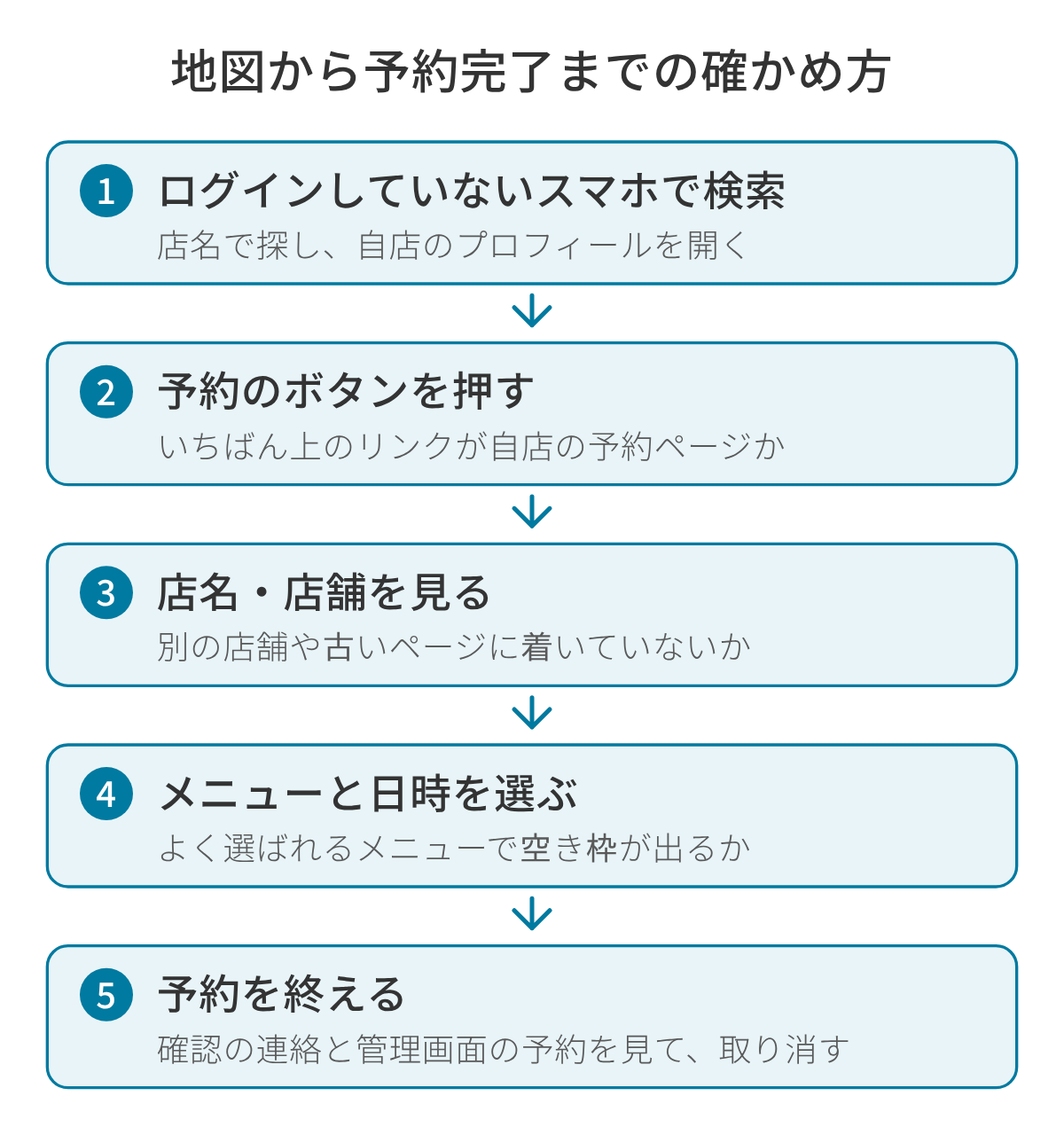
確かめるときは、店のGoogleアカウントでログインしたままの端末ではなく、ログインしていない端末か、ブラウザのシークレットモード(閲覧の記録を残さないモード)を使います。管理者として見ている画面と、お客様に見えている画面が違う場合があるためです。
PCとスマホの両方で、次の表を埋めておくと、あとで設定を変えたときにも同じ手順で確かめ直せます。
| 確かめること | スマホ(Googleマップのアプリ) | スマホ(ブラウザの検索) | PC(ブラウザの検索) |
|---|---|---|---|
| 店名で検索して、自店のプロフィールが出るか | |||
| 予約のボタンが見えるか、どこにあるか | |||
| いちばん上のリンクが自店の予約ページか | |||
| 着いたページの店名・店舗が合っているか | |||
| メニューを選べるか、空き枠が出るか | |||
| お客様情報の入力と確認ができるか | |||
| 予約完了の画面が出るか | |||
| 確認の連絡(メール・LINEなど)が届くか | |||
| 店の管理画面に予約が入ったか | |||
| 試しの予約を取り消せたか | |||
| 確かめた日・確かめた人 |
表示の位置やボタンの形は、端末やアプリの版、Googleの画面の変更で変わることがあります。プロフィールの予約のリンクを変えたとき、予約システムを変えたとき、メニューを大きく入れ替えたときには、もう一度この表で確かめてください。
予約ページの中で迷わないことも大切です。地図から来る人は、初めて店を知った人が多いはずです。最初に見るメニューが分かりやすいか、初めての人向けのメニューがすぐ見つかるかも、試すときに一緒に見ておきます。電話とWeb予約の役割の分け方は、Web予約の始め方で説明しています。
クリックと予約完了を分けて、導線を見直す
予約リンクを載せたら、効果を確かめます。このとき、「ボタンが押された数」と「予約が完了した数」と「実際に来店した数」は別のものとして見ます。
Googleのパフォーマンスで分かること・分からないこと
ビジネスプロフィールの「パフォーマンス」では、閲覧数や、通話のボタン・ウェブサイトのリンクが押された数などを見られます。Googleのヘルプでは、「予約」(お客様が完了した予約の数)の数字は、予約サービスを通して予約を管理している場合に出ると説明されています(Google のヘルプで確認(2026-10-19))。
また、「サービス提供事業者経由で予約を設定する」のヘルプには、カスタムリンク(自分で追加したリンク)のパフォーマンスのデータは使えないと書かれています。自店の予約ページを予約リンクに載せている場合は、Google側の数字だけでは、予約が完了したかは分かりません。
予約ページの側で数える
予約リンクで受ける場合は、予約ページの側で数えます。方法は大きく3つあります。
- 計測のタグで数える:予約ページにGoogleアナリティクスなどの計測を入れ、プロフィールから来た人が予約完了の画面まで進んだかを数える
- 入り口のURLを分ける:予約リンクのURLの末尾に、どこから来たかを示す印(UTMパラメータなど)を付けておくと、計測の画面でGoogleのプロフィールから来た人を区別しやすくなる。付けたあとは、上の確かめ方の表で予約ページが正しく開くかを試す
- 初回の来店で聞く:新規のお客様に「何を見て来店したか」を聞き、「Googleマップ」「Google検索」と答えた人を記録する
計測は「どこから来て予約したか」を、来店時の聞き取りは「何を見て来店を決めたか」を表します。2つを並べると、地図から来た人が予約まで進んでいるか、予約したあと来店につながっているかが見えます。記録の取り方と集計表は、サロンの集客効果を測る方法を参考にしてください。
毎月見る表
毎月、次の表を1行ずつ埋めていくと、どこで人が離れているかが分かります。
| 月 | プロフィールの閲覧数 | ウェブサイトのクリック | 予約ページへの訪問(プロフィールから) | 予約完了(プロフィールから) | 来店のきっかけ「Googleマップ」の新規客数 | その月に変えたこと |
|---|---|---|---|---|---|---|
| 例:○月 | 優先リンクを自店の予約ページにした など |
予約ページへの訪問は多いのに予約完了が少ないなら、予約ページの中でつまずいている可能性があります。メニューの並び、空き枠の出方、入力の多さを見直します。プロフィールの閲覧が少ないなら、プロフィールの情報や写真、投稿を見直す段階です。この部分の進め方はサロン・美容室のMEO対策で説明しています。
一度にいくつも変えると、どれが効いたかが分からなくなります。1か月に変えることは1つか2つにして、変えた内容を最後の列に残しておきます。
Leporto の予約サイトをGoogleマップの予約リンクにすると
Googleマップから来たお客様を予約につなげるには、つないだ先の予約ページで迷わないことと、予約したあとを店が追えることが大切です。Leporto(経営改善型の予約管理システム)では、店舗の予約サイトのURLを、そのままGoogleビジネスプロフィールの予約リンクに載せられます。
地図で店を見つけたお客様は、予約のボタンからLeporto の予約サイトへ進み、メニューと空いている日時を選んで、24時間いつでもネット予約できます。シフトを登録すると予約サイトの空き枠もそれに合わせて変わるので、地図から来た初めてのお客様に、取れない時間を見せずに済みます。
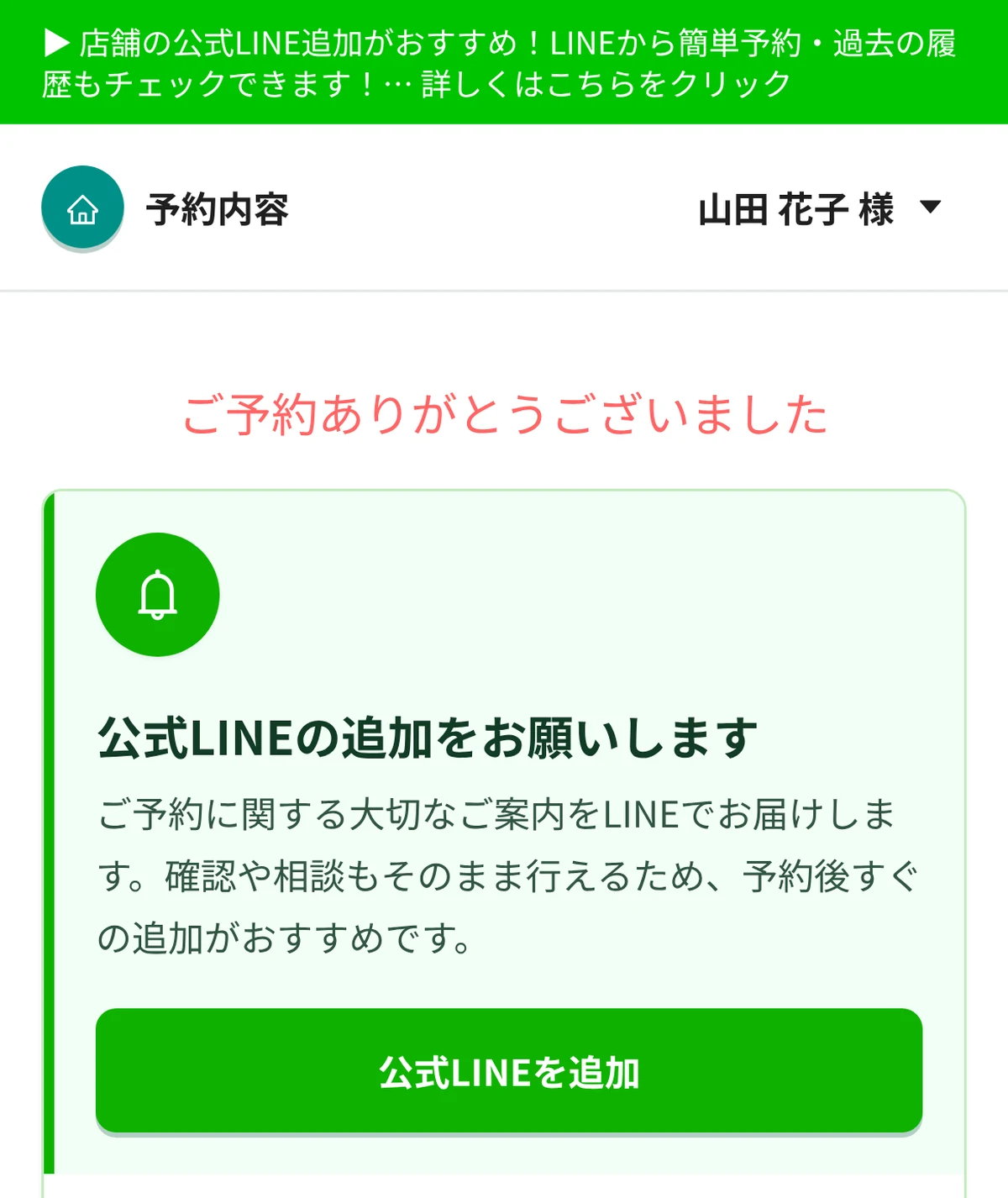
予約が終わると、お客様の画面に完了の案内が出ます。完了の画面には店の公式LINEの追加の案内も出るので、地図から来た初めてのお客様とも、その場でLINEでつながれます。LINEとつながったお客様には、予約の確定やリマインドをLINEのトークに自動で送れるので、初めての来店でも日時の行き違いが起きにくくなります。
効果を確かめる部分では、予約サイトにGoogle タグ マネージャー(GTM)やGoogleアナリティクスなどの計測タグを入れられます。プロフィールのリンクから来た人が予約完了まで進んだかを、予約サイトの側で数えられます。さらに、予約を電話・Webの別に記録して件数を数えられます。管理画面のアナリティクスで来店のきっかけ別に新規客数と再来率を見れば、「Googleマップから来た人が、2回目にも来ているか」まで追えるでしょう。アナリティクスはスタンダードプランから使える機能です。
Googleビジネスプロフィールの運用では、Leporto からプロフィールへの投稿もできます。予約の空き具合を見ている管理画面から、空きの多い日やメニューのお知らせを出せます。予約サイトの使い方の全体は、予約の機能のページで紹介しています。自店の予約の受け方に合うかを知りたい場合は、お問い合わせからご相談ください。
参考にした Google の公式ヘルプ
- Google ビジネス プロフィール ヘルプ「ローカル ビジネス リンク」 https://support.google.com/business/answer/6218037?hl=ja (予約リンクの追加、優先リンク、サードパーティのリンクの削除、APIとスプレッドシートでは追加できないこと。確認日 2026-10-19)
- Google ビジネス プロフィール ヘルプ「サービス提供事業者経由で予約を設定する」 https://support.google.com/business/answer/7475773?hl=ja (予約サービスの登録の手順、予約サービスから料金を請求される場合があること、カスタムリンクのパフォーマンスのデータは使えないこと。確認日 2026-10-19)
- Google ビジネス プロフィール ヘルプ「ビジネス プロフィールのパフォーマンスとインサイトを確認する」 https://support.google.com/business/answer/9918094?hl=ja (パフォーマンスの指標と「予約」の数字の条件。確認日 2026-10-19)
- Google ビジネス プロフィール ヘルプ「Google に掲載するビジネス情報のガイドライン」 https://support.google.com/business/answer/3038177?hl=ja (ウェブサイトのURLの決まり。確認日 2026-10-19)
よくある質問
Googleビジネスプロフィールの予約リンクには、どんなURLを載せればよいですか?
お客様がそのままメニューと日時を選べる、自店の予約ページのURLを載せます。ホームページのトップを載せると、お客様がもう一度予約の入り口を探すことになります。複数の店舗があるときは、それぞれのプロフィールに、その店舗の予約ページのURLを入れてください。
予約リンクと「Googleで予約」は、何が違いますか?
予約リンクは、店がプロフィールの編集で自店の予約ページのURLを入れる形で、どの予約システムでも使えます。「Googleで予約」は、Googleの予約の仕組みに対応した予約サービスを通して予約を受ける形で、使っている予約サービスが対応しているかで決まります。Googleの「予約」の数字が出るのは後者です。
予約のリンクがいくつも出てしまいます。どれが上に出ますか?
リンクが複数あるときは、上に表示する優先リンクを店が設定できます。プロフィールで[予約]を選び、[優先リンクを設定]から選んで保存します。店が入れた覚えのない予約サービスのリンクは、[プロバイダを削除]から外すことができます。
予約リンクを載せたら、予約が増えたかはどうやって分かりますか?
Googleのパフォーマンスでは、自分で追加したリンクのデータは使えないとされています。予約ページに計測のタグを入れて予約完了を数えるか、入り口のURLに印を付けて区別するか、初回の来店で「何を見て来たか」を聞いて記録します。予約完了と来店を分けて、月ごとに表に残すと、どこで人が離れているかが見えてきます。
Googleカレンダーの予約スケジュールのページを、予約リンクに使ってもよいですか?
予約スケジュールで作ったページも、予約を受けるページなので、そのURLを予約リンクに載せる組み合わせはできます。スタッフやメニューが増えると限界が出る所もあるので、作り方と向く店はGoogleで無料の予約システムを作る方法で確かめてください。