
オンラインレッスンの予約システムの選び方:受付から参加URLの案内・振替までの運用

オンラインレッスンの予約システムは、予約を受ける画面の使いやすさよりも、予約の「後」の流れで選ぶと失敗が少なくなります。オンラインでは、会議の用意、参加URLの案内、支払いの確認、変更や欠席・振替のたびの連絡が、対面より1つずつ増えるためです。この記事では、予約から振替までの業務を「仕組みに任せやすいこと」と「人が行うこと」に分けた業務表、予約が変わったときの確認表、参加の案内文の例、予約システムを試すときのチェックリストをまとめました。
定員・月謝・回数券・振替のルールそのものの決め方は、グループレッスンの予約管理で詳しく説明しています。この記事は、そのルールをオンラインで運用するときの「つなぎ方」と、予定どおりに進まなかったときの処理を扱います。
オンラインレッスンの予約から参加までの流れ
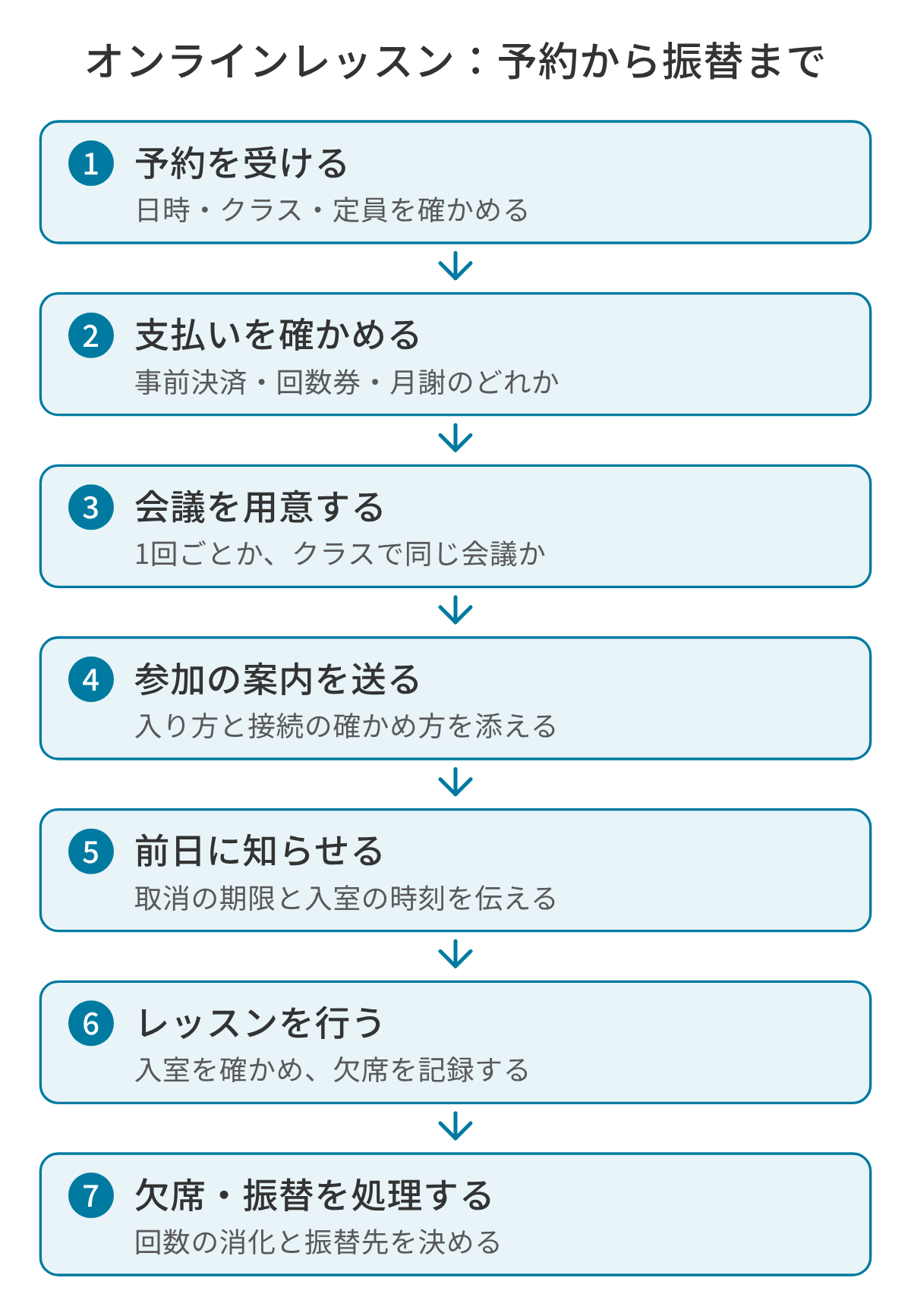
オンラインレッスンでは、予約を受けてからレッスンが終わるまでに、次の7つの工程があります。どこまでを予約システムに任せ、どこを人が行うかを先に決めておくと、講師が増えても連絡の漏れが起きにくくなります。
業務表:自動にしやすいこと・人が行うこと
工程ごとに、だれが行うかを書き込める表にしました。「仕組みに任せやすい」は、多くの予約システムで自動にしやすい部分です。実際にどこまで自動になるかは、使うシステムで試して確かめてください。
| 工程 | すること | 仕組みに任せやすい | 人が行う・確かめる | 担当(店で記入) |
|---|---|---|---|---|
| 1 予約を受ける | 日時・クラスを選んでもらい、定員で締め切る | 空き枠の表示、定員での締切、予約の確定の連絡 | 初めての方の受講の条件(機材・場所)を確かめる | |
| 2 支払いを確かめる | 事前決済・回数券・月謝のどれで受けるかを確かめる | 事前決済の受付、回数券の消化 | 月謝の入金、決済が済んでいない予約の扱い | |
| 3 会議を用意する | レッスンの会議を作る | 会議ツールとつながっていれば、会議の作成 | ホスト(主催者)をだれにするか、入室の設定 | |
| 4 参加の案内を送る | 参加URLと入り方を伝える | 確定の連絡にURLを入れて送る(対応していれば) | URLが正しいか、届いていない方がいないか | |
| 5 前日に知らせる | 時刻・取消の期限・入室の時刻を伝える | リマインドの自動送信 | 文面に入室の手順を書き添える | |
| 6 レッスンを行う | 入室を確かめ、出欠を残す | 予約一覧の表示 | 入れない方への連絡、欠席の記録 | |
| 7 欠席・振替を処理する | 回数の消化と、振替先の予約 | 期限内の取消、お客様自身の振替 | 期限後・接続トラブルのときの判断 |
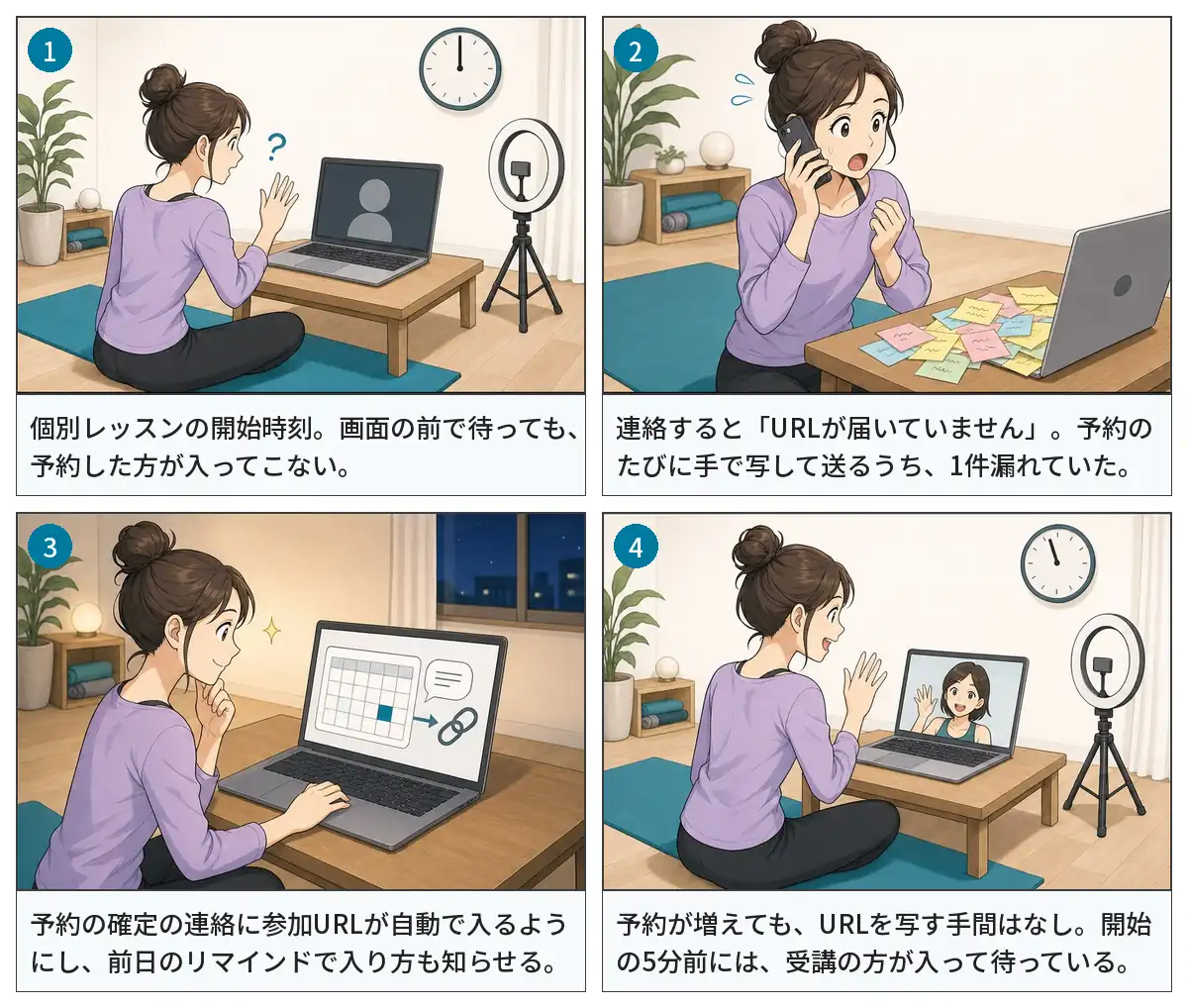
表の中で、いちばん抜けやすいのは3と4の「会議」と「参加URL」です。予約システムと会議ツールが別のままだと、予約を受けるたびに人が会議を作り、URLを写して送ることになります。この部分をどうつなぐかが、オンラインレッスンの予約システム選びの中心になります。
個別・グループ・定期クラスで確認する予約条件
同じオンラインレッスンでも、1対1か、何人かで受けるか、毎週決まった時間に開くかで、会議の作り方とURLの渡し方が変わります。
| 形 | 予約の枠 | 会議の作り方の例 | 参加URLの渡し方 | 変更のときに気をつけること |
|---|---|---|---|---|
| 個別(1対1) | 講師の空き時間 | 予約1件ごとに会議を作る | 予約した方だけに送る | 日時を変えたら、前の会議を消すか時刻を直す |
| グループ(単発) | 決まった日時のクラス。定員つき | クラス1回ごとに1つの会議 | そのクラスの予約者全員に同じURL | 取消が出た方にURLが残るので、入室の設定で確かめる |
| 定期クラス | 毎週同じ曜日・時刻 | 同じ会議を繰り返し使う | 入会や予約のときに1回送り、毎回のリマインドで知らせ直す | 講師の交代や休講の回だけ、別の案内が要る |
個別レッスンは会議の数が予約の数だけ増えるため、会議の作成とURLの送信を人が行うと、件数が増えたときに手が回らなくなります。グループや定期クラスは会議の数が少ない代わりに、同じURLを何人もが持つことになります。取り消した方や支払いの済んでいない方が入れないように、入室のときに名前を確かめる、待機室(主催者が入室を許可するまで待つ場所)を使う、といった会議ツール側の設定を決めておきます。
定員の決め方は対面と考え方が同じです。オンラインでは器具の台数の上限がない代わりに、講師が画面で一人ひとりの姿勢を見られる人数が上限になります。
受付と会議作成・参加URLの案内をつなぐ
会議の「作成」と「予約」は別の操作
Zoom を例にとると、Zoom の公式ヘルプでは、主催者が日時・会議名・参加者を決めて会議を作る操作(Scheduling meetings)と、相手に空き時間から都合のよい時間を選んでもらう予約の仕組み(Zoom Scheduler)を、別の役割として案内しています。会議を作ること、参加者を招待すること、招待のメールが自動で送られることも、それぞれ別の操作・条件として説明されています。Zoom Scheduler を使うには、機能の有効化、対応する利用の権限、予定表(Google カレンダーなど)との接続が必要です(出典:Zoom「Getting started with Zoom Scheduler」「Scheduling meetings」)。
つまり「Zoom と連携できる予約システム」と書かれていても、どこまでがつながっているかはシステムによって違います。確かめたいのは、次の3つです。
- 予約が入ったとき、会議が自動で作られるか。それとも人が作るか。
- 参加URLが、予約の確定の連絡やリマインドで自動で届くか。それとも人が送るか。
- 予約の日時を変えたり取り消したりしたとき、会議の側も直るか。それとも人が直すか。
3つとも自動でなくても、オンラインレッスンは運用できます。自動でない所を「だれが・いつ」行うかを決めておけば、手で行っても漏れは防げます。
人が行う場合の手順の例
会議の作成とURLの送信を人が行う場合は、作業の時刻を決めておくと漏れが減ります。
- 毎日決まった時刻(例:営業の終わり)に、翌日以降の新しい予約を一覧で確かめる。
- 予約ごと(グループなら回ごと)に会議を作り、ホストをその回の講師にする。
- 予約した方へ、参加URLと入り方を送る。送ったことを予約のメモに残す。
- 前日のリマインドで、もう一度URLか入り方を知らせる。
- 開始の15分前に、全員に案内が届いているかを予約一覧で確かめる。
定期クラスで同じ会議を使い回す場合は、2と3を入会のときの1回だけにでき、作業がぐっと減ります。
参加の案内文の例
案内は、URLだけを送るより、入り方と困ったときの連絡先を添えたほうが、開始直後の問い合わせが減ります。[ ]の中を差し替えて使ってください。
[お名前]様[月日(曜日)時刻]の[クラス名]のご予約を承りました。オンラインで行います。参加URL:[URL]開始の5分前から入れます。入るときは、ご予約のお名前でご参加ください。初めての方は、事前にカメラとマイクが使えるかをお確かめください。取り消し・変更は[期限]までに、[連絡先]からお願いします。当日つながらないときは、[電話番号やLINE]にご連絡ください。
前日のリマインドには、時刻・入室の時刻・取消の期限をもう一度短く書きます。リマインドの送り方と文面の例は、予約リマインドの例文にまとめました。
決済の確認、変更・取消・欠席・振替を処理する
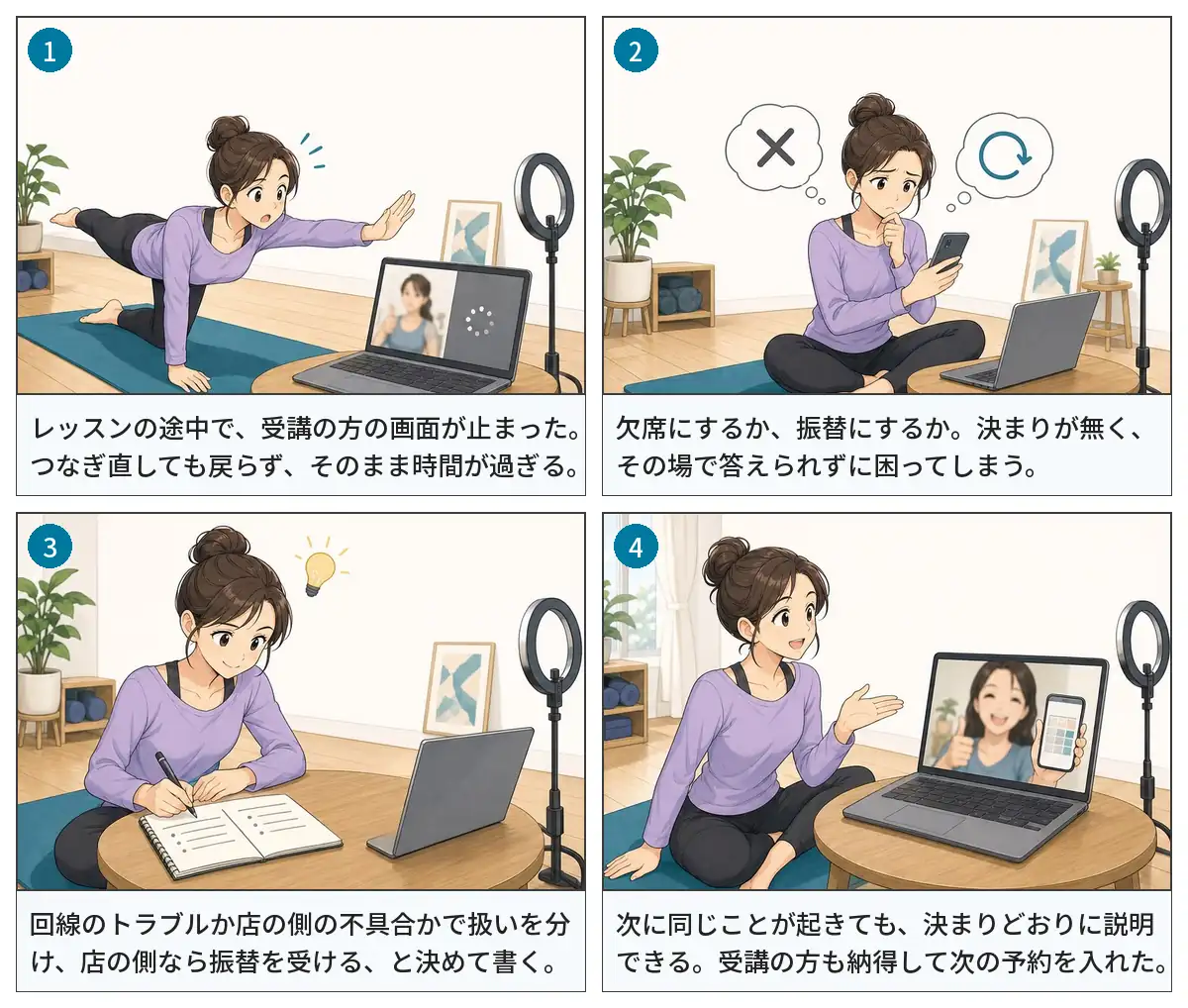
当日つながらなかったときの扱いは、決めておかないと毎回迷います。回線のトラブルで判断に困った講師の流れを、4コマで見てみます。
支払いを先に確かめる
オンラインレッスンは店で会計をする場面がないため、支払いの確かめ方を先に決めておきます。単発の予約は予約のときの事前決済、通い続ける方は回数券や月謝、という分け方がよく使われます。事前決済にする場合は、決済が済んでいない予約をいつまで残すかも決めておきます。事前決済の仕組みと注意点は、予約の事前決済の始め方で説明しています。
予約が変わったときの確認表
オンラインでは、予約の変更が会議と案内にも及びます。場面ごとに、確かめる所を表にしました。予約システムで自動になる所は、試したうえで「自動」と書き込んでください。
| 場面 | 参加URL | ホスト(主催者) | 定員・残りの席 | 案内を送る先 | 振替先・回数 |
|---|---|---|---|---|---|
| お客様が日時を変えた | 前のURLを使わないよう新しい案内を送る | 新しい日時の講師か | 新しい回に空きがあるか | 本人 | 回数券の消化が移っているか |
| お客様が取り消した | 同じURLのクラスなら入室の設定で確かめる | 変わらない | 空いた席がキャンセル待ちの方に回るか | 本人(取消の確認) | 期限内なら回数を戻すか |
| 講師が交代した | 会議を作り直したなら新しいURL | 交代した講師に移す | 変わらない | その回の予約者全員 | なし |
| 人数が集まらず中止 | 会議を消す | なし | なし | その回の予約者全員 | 振替先の案内と回数の扱い |
| 当日つながらなかった | 入れなかった理由を確かめる | なし | なし | 本人 | 欠席にするか、振替を受けるか |
| 無断の欠席 | なし | なし | なし | 本人(次回の案内) | 店のルールどおり1回分を消化するか |
最後の2行は、決めておかないと毎回迷う所です。お客様の回線のトラブルか、店の側の不具合かで扱いを分け、店の側の不具合なら振替を受ける、と決めておくと説明がしやすくなります。キャンセル料や回数の消化のルールの書き方は、キャンセルポリシーの例文を参考にしてください。
振替は「期限」と「回数」を先に決める
振替は、いつまでの回へ移れるか、月に何回まで受けるかを決めておくと、毎回のやり取りが減ります。オンラインでは、対面のクラスへの振替を受けるか、オンラインのクラス同士だけにするかも決めます。対面とオンラインで定員や器具が違うためです。
予約システムを選ぶときに実際に試す項目
資料やページの説明だけでは、会議・URL・変更がどこまでつながるかはわかりません。無料の試用やデモで、お客様の側と店の側の両方を操作して確かめます。
試すときのチェックリスト
- 自分のスマホからテストの予約を入れ、確定の連絡に何が書かれて届くか
- 会議が自動で作られるか。作られる場合、ホストはだれになるか
- 参加URLが確定の連絡・リマインドのどちらで、どの手段(LINE・メール)で届くか
- テストの予約の日時を変えたとき、会議と案内がどうなるか
- テストの予約を取り消したとき、会議と案内、空いた席がどうなるか
- 定員に達した回が予約サイトで締め切られて見えるか
- 事前決済・回数券・月謝のどれで受けられるか。決済が済まないときの扱い
- 振替の期限や回数を設定できるか。お客様が自分で振り替えられるか
- 講師の休みを入れたとき、その講師の予約をどう移すか
- 対面のレッスンと同じ画面で予約を見られるか
試した結果は、上の業務表の「仕組みに任せやすい」の列に、そのシステムで自動になった所として書き込みます。残った所が、人が行う作業です。
予約システムの選び方の全体(料金の見方や乗り換えなど)は、予約システムの比べ方で説明しています。
対面レッスンと併用するときの受付と担当の決め方
対面とオンラインの両方を開くスタジオでは、同じ講師・同じ時間帯にどちらの予約も入る、という形で行き違いが起きます。
まず、同じ内容でも「オンライン」と「対面」を別のメニューにします。お客様が迷わず、店も予約一覧で見分けられます。講師の時間は、オンラインのクラスの前後に機材の準備と片付けの時間を見込んでおきます。対面のクラスの直後にオンラインを入れると、開始が遅れやすくなるためです。スタジオから配信する場合は、配信に使う部屋も予定に入れます。その時間は、対面のクラスで同じ部屋を使えません。最後に、会議の用意と案内を講師が行うか、受付が行うかを決めます。講師が行う場合は、レッスンの合間にできる量かを業務表で確かめてください。
たとえば、対面のマシンピラティスとオンラインのマットヨガを開くスタジオなら、マシン(器具)はオンラインの予約に使わないため、器具の台数とは別にオンラインの定員を決めます。オンラインの受講者は振替で対面のクラスへ移れるか、移れる場合はマシンの空きがある回だけにするか、といった決まりも一緒に作っておきます。
Leporto でオンラインレッスンの予約を管理するには
Leporto(経営改善型の予約管理システム)では、1 対 1 の個別レッスンなど通常の予約に、Zoom の会議の予約を作る機能を使えます。Zoom の予約では参加URLがお客様に自動で届くので、個別レッスンの予約が増えても、予約のたびに URL を写して送る手間がかかりません。対面のレッスンと同じ予約一覧で、講師ごとにその日の予約を見られます。
予約の確定とリマインドは、LINE のトークやメールに自動で送れます。リマインドは送る時点(何日前か、前日の何時か)を店で選べ、文面も変えられるので、オンラインのレッスンなら入室の時刻や接続の確かめ方を書き添えられます。お客様は LINE で自分の予約を確かめ、日時の変更や取り消しも自分ででき、予約を自分の Google カレンダーに入れることもできます。
決済は、予約のときの事前決済(Square とつながる)、回数券、月ごとの定期支払いから選べます。決まった日時に何人かを受けるグループのクラスは、定員を決めて週の時間割から回を自動で作れ、予約サイトには残りの席と満席が出ます。参加者は予約 1 件として扱うので、回数券での参加や予約のお知らせも通常の予約と同じです。
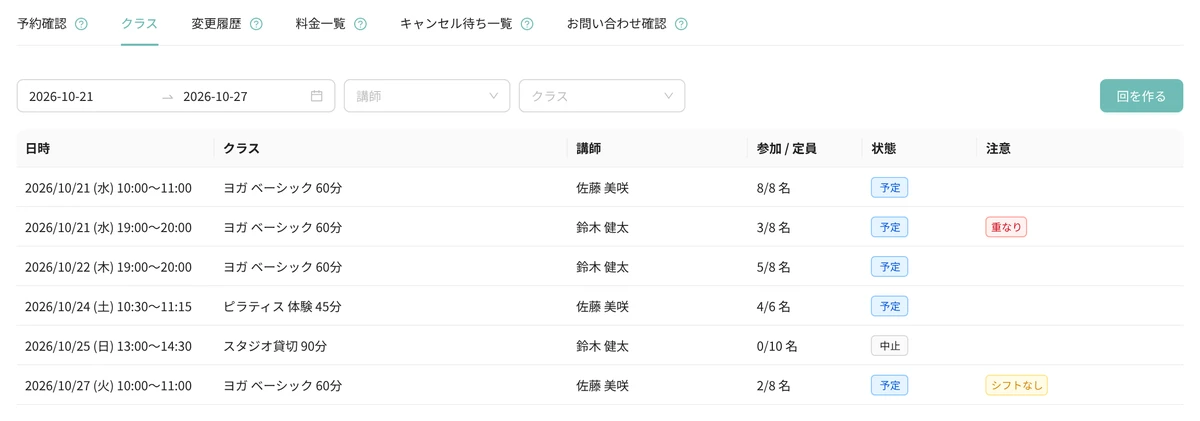
個別レッスンの講師が急に休んだときは、その講師の予約の担当をまとめて別の講師に付け替えられます。クラスの回は、回の変更で講師を変えると、参加者に変更の知らせを送れます。シフトを登録すると予約サイトの空き枠もそれに合わせて変わるため、オンラインの個別レッスンを担当する日だけ枠を開ける、といった使い方もできます。
オンラインと対面のレッスンをどう分けて案内するか、予約を変えたときの会議の扱いをどうするかは、導入相談で一緒に決められます。この記事の業務表と確認表を手元に置いて相談いただくと、店の運用に合う形を決めやすくなります。ヨガ・ピラティスのスタジオでの使い方はヨガ・ピラティスのページ、予約受付の機能は予約管理の機能のページで紹介しています。相談はお問い合わせから受け付けています。
よくある質問
Zoom と連携できる予約システムなら、URLの送信は全部自動になりますか?
システムによって違います。会議の自動作成、参加URLの自動送信、予約を変えたときの会議の修正は、それぞれ別の働きです。無料の試用などでテストの予約を入れ、確定の連絡に何が届くか、日時を変えたときに会議がどうなるかを確かめてください。
グループレッスンでは、毎回同じ参加URLを使ってもよいですか?
定期クラスなら、同じ会議を繰り返し使うと会議を作る手間が減ります。そのかわり、取り消した方や退会した方もURLを持ったままになるため、入室のときに名前を確かめる、主催者が入室を許可する設定にする、といった対策を決めておきます。
オンラインレッスンの支払いは、事前決済にしたほうがよいですか?
単発の予約は、店で会計をする場面がないため事前決済が向いています。通い続ける方には、回数券や月謝で受ける形もよく使われます。どの形でも、決済が済んでいない予約をいつまで残すか、取り消したときに返金や回数をどう扱うかを先に決めておきます。
通信のトラブルで受けられなかった回は、欠席になりますか?
店のルールで決めます。お客様の回線の問題か、店の側の不具合かで扱いを分け、店の側の不具合なら振替を受ける、と決めておくと説明しやすくなります。決めたルールは、予約の前に読めるページと案内文に書いておきます。
対面とオンラインのレッスンは、同じ予約システムで管理できますか?
できます。同じ内容でもオンラインと対面を別のメニューにすると、お客様も店も見分けやすくなります。講師の準備の時間や、配信に使う部屋も予定に入れておくと、同じ時間帯に重なる行き違いを防げます。